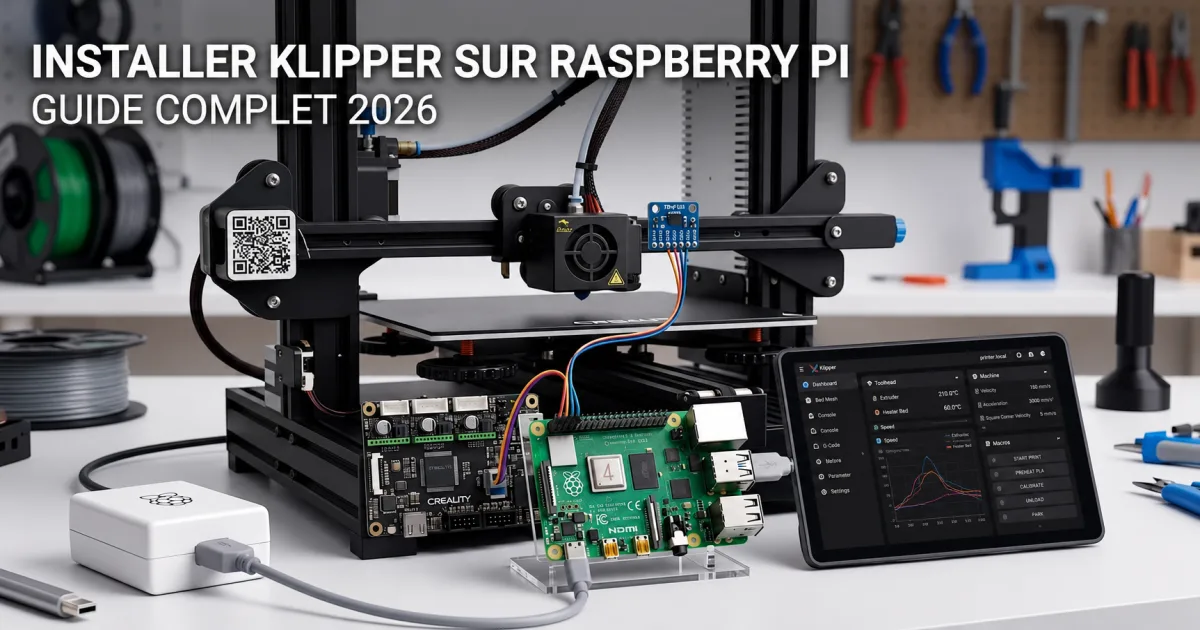
Klipper est le firmware qui a transformé la communauté impression 3D ces dernières années. Là où Marlin tourne entièrement sur la carte mère de votre imprimante — un microcontrôleur limité — Klipper délègue tous les calculs à un Raspberry Pi, et n'envoie à la carte mère que de simples instructions de mouvement. Résultat : des fonctionnalités impossibles à implémenter sur un ATmega328, comme la calibration automatique des résonances par accéléromètre ou le bed mesh adaptatif, deviennent accessibles sur une Ender 3 à 200€.
Ce guide couvre l'installation complète en français : de la préparation du Raspberry Pi jusqu'au premier démarrage avec Mainsail. Il s'adresse aux utilisateurs d'imprimantes Creality, Ender 3 (toutes variantes), et de façon générale à toute imprimante dotée d'une carte mère compatible. La synthèse ci-dessous est basée sur la documentation officielle Klipper, les guides communautaires Obico et Mainsail, et les retours d'expérience de r/3Dprinting et r/klippers.
Note importante : Klipper n'est pas compatible avec les imprimantes Bambu Lab (firmware propriétaire verrouillé et non modifiable). Si vous avez une Bambu, ce guide ne s'applique pas à votre machine.
Klipper en 2026 : pourquoi migrer depuis Marlin ?
Marlin reste un firmware solide et la base de la grande majorité des imprimantes vendues en stock. Mais son architecture présente une limite fondamentale : tout tourne sur le microcontrôleur de la carte mère. Sur une imprimante équipée d'une carte 8 bits (comme l'Ender 3 original v1 avec son ATmega1284P), les ressources disponibles pour des fonctionnalités avancées sont quasi inexistantes.
Klipper contourne cette limite en séparant les responsabilités :
- Le Raspberry Pi exécute Klipper et fait tous les calculs (planification des mouvements, compensation des résonances, gestion des macros)
- La carte mère de l'imprimante ne reçoit que des impulsions de pas moteur simples — elle n'a plus besoin d'interpréter le G-code
Les avantages concrets sur lesquels la communauté s'accorde, selon l'analyse des retours r/3Dprinting et les comparatifs Zbotic et Fypower (2026) :
- Input Shaping : connectez un accéléromètre ADXL345 au toolhead, lancez le test de résonance depuis Mainsail — Klipper calcule automatiquement le filtre optimal et l'applique. Sur Marlin 2.1.x, le même résultat demande une mesure manuelle et une recompilation du firmware.
- Pressure Advance : plus précis que le Linear Advance Marlin, et configurable en direct sans recompilation.
- Adaptive Bed Mesh (Klipper 0.12+) : le maillage ne se calcule que sur la surface réellement utilisée par la pièce, pas sur tout le plateau. Gain de temps significatif sur les petites pièces.
- Configuration par fichier texte : tous les paramètres de l'imprimante sont dans un fichier
printer.cfgéditable directement depuis l'interface web, sans recompilation ni flashage. - Macros puissantes : automatisez le homing, le nettoyage de buse, les procédures de démarrage complexes — en Jinja2, directement dans la configuration.
La contrepartie : Klipper demande un Raspberry Pi dédié, une connexion USB permanente à la carte mère, et une courbe d'apprentissage initiale sur la configuration. Ce guide vous accompagne sur cette première heure d'installation.
Matériel nécessaire
Avant de commencer, vérifiez que vous disposez des éléments suivants :
- Raspberry Pi : un RPi 3B+, RPi 4 (1 ou 2 Go RAM suffisent pour une imprimante) ou RPi Zero 2W (option budget). Le RPi Zero 1 est trop lent — à éviter. Le RPi 5 fonctionne mais ses gains de performance sont inutiles pour ce cas d'usage.
- Carte microSD : 8 Go minimum, 16 Go recommandé (Classe 10 / A1). Les cartes lentes causent des latences sur la communication Klipper.
- Câble USB : USB-A vers le connecteur de la carte mère de votre imprimante (micro-USB sur la plupart des Ender 3 ; USB-C sur certaines cartes récentes). Un câble de qualité avec blindage — les câbles d'alimentation sans fil de données sont une source fréquente de problèmes de connexion.
- Alimentation RPi : 5V 3A minimum (officielle Raspberry Pi Foundation recommandée). Une alimentation insuffisante provoque des déconnexions aléatoires difficiles à diagnostiquer.
- Accès réseau : le RPi doit être sur le même réseau que votre ordinateur (Wi-Fi ou Ethernet).
L'imprimante elle-même reste en place — seul le firmware de sa carte mère sera remplacé. L'installation ne nécessite pas de désassembly.
Comprendre la stack Klipper
Avant d'installer quoi que ce soit, clarifier les rôles de chaque composant évite beaucoup de confusion :
Raspberry Pi
  ├── Klipper      : firmware — reçoit le G-code, calcule les mouvements
  ├── Moonraker    : API REST — passerelle entre Klipper et l'interface web
  └── Mainsail     : interface web — vous pilotez l'imprimante depuis un navigateur

Carte mère imprimante (Ender 3, Creality, Voron...)
  └── Klipper MCU  : micro-firmware compilé et flashé — exécute les impulsions moteur
                     communique avec le RPi via USB
Moonraker est le composant le plus souvent omis dans les explications, pourtant indispensable : c'est lui qui expose les API que Mainsail et Fluidd utilisent pour afficher l'état de l'imprimante et envoyer des commandes. Sans Moonraker, l'interface web ne peut pas communiquer avec Klipper.
Préparer le Raspberry Pi
Étape 1 — Flasher Raspberry Pi OS Lite
Téléchargez Raspberry Pi Imager (disponible sur raspberrypi.com) et flashez Raspberry Pi OS Lite (64 bits) sur la microSD. La version "Lite" est sans interface graphique — exactement ce qu'il faut pour un serveur headless.
Dans Raspberry Pi Imager, avant de flasher, configurez via l'icône engrenage :
- Hostname :
klipper(ou le nom de votre choix) - Activer SSH avec authentification par mot de passe
- Wi-Fi : SSID et mot de passe de votre réseau
- Langue et clavier : fr_FR
Insérez la microSD dans le RPi et démarrez. Attendez 2-3 minutes, puis depuis votre ordinateur :
ssh [email protected]Si la connexion aboutit, le RPi est prêt.
Étape 2 — Mettre à jour le système
sudo apt update && sudo apt upgrade -yCette étape prend quelques minutes selon votre connexion. Ne la sautez pas — certaines dépendances de Klipper nécessitent des packages à jour.
Installer Klipper avec KIAUH
KIAUH (Klipper Installation And Update Helper) est le script de référence pour installer l'ensemble de la stack Klipper en quelques clics. Il gère les dépendances, les services systemd, et les mises à jour futures. La méthode manuelle existait avant KIAUH — elle est aujourd'hui déconseillée sauf cas très spécifiques.
Étape 3 — Cloner KIAUH
sudo apt-get install git -y
cd ~
git clone https://github.com/dw-0/kiauh.git
Étape 4 — Lancer KIAUH
./kiauh/kiauh.shLe menu interactif s'affiche. Sélectionnez 1) Install.
Étape 5 — Installer les composants dans l'ordre
Dans le menu Installation, installez dans cet ordre :
- Klipper — le cœur. Choisissez Python 3 (Python 2 est obsolète). Pour une seule imprimante, sélectionnez 1 instance.
- Moonraker — l'API. S'installe en quelques secondes après Klipper.
- Mainsail (ou Fluidd selon votre choix — voir section suivante). KIAUH configure automatiquement nginx pour servir l'interface sur le port 80.
L'installation complète prend 10-15 minutes selon le RPi et la connexion. KIAUH affiche la progression de chaque composant.
À la fin, KIAUH indique l'adresse IP de votre RPi. Notez-la — vous en aurez besoin pour accéder à Mainsail.
Mainsail ou Fluidd : quelle interface choisir ?
| Critère | Mainsail | Fluidd |
|---|---|---|
| Image OS dédiée | MainsailOS | FluiddPi |
| Installation KIAUH | Oui | Oui |
| Tableau de bord | Très personnalisable (macros en boutons, températures, caméra) | Compact, sidebar latérale |
| Communauté | Plus grande — recommandée par la doc officielle Klipper | Active — populaire dans la communauté Voron |
| Fonctionnalités | Quasi identiques | Quasi identiques |
| Recommandation | Premier choix pour débuter | Alternative équivalente — question de goût |
La recommandation communautaire pour une première installation est Mainsail — non pas parce qu'il est techniquement supérieur, mais parce que la documentation, les tutoriels et les réponses forum le prennent comme référence. Vous pouvez installer les deux simultanément via KIAUH si vous souhaitez comparer.
Configurer printer.cfg pour votre imprimante
C'est l'étape qui différencie Klipper de tout autre firmware : votre imprimante se configure intégralement via un fichier texte, printer.cfg, éditable depuis l'interface Mainsail sans recompilation ni flashage.
Trouver le fichier de configuration de votre imprimante
Klipper maintient un dépôt de configurations pré-faites pour les imprimantes courantes. Depuis Mainsail, allez dans Machine → printer.cfg et cherchez le fichier correspondant à votre machine dans le répertoire config/ de Klipper :
- Ender 3 V2 :
printer-creality-ender3-v2-2020.cfg - Ender 3 V3 SE :
printer-creality-ender3-v3-se-2023.cfg - Ender 3 S1 :
printer-creality-ender3-s1-2021.cfg - CR-10 :
printer-creality-cr10-2017.cfg
Copiez le contenu du fichier de votre imprimante dans printer.cfg. Ces configurations sont des points de départ — elles définissent les paramètres moteurs, les limites de température, les pins de la carte mère. Il faudra ajuster selon la configuration exacte de votre machine (capteur de nivellement, type de thermistor, hotend modifié).
Section indispensable à vérifier
Dans le printer.cfg, la section [mcu] définit le port USB de connexion à la carte mère :
[mcu]
serial: /dev/serial/by-id/usb-1a86_USB_Serial-if00-port0
Pour trouver l'identifiant exact de votre carte mère, connectez-la via USB au RPi et lancez :
ls /dev/serial/by-id/Copiez l'identifiant affiché dans la section [mcu] de votre printer.cfg.
Flasher le firmware sur la carte mère
La carte mère de l'imprimante doit aussi être flashée avec un micro-firmware Klipper spécifique à son microcontrôleur. Depuis le SSH du RPi :
cd ~/klipper
make menuconfig
Sélectionnez l'architecture de votre carte mère (STM32F103 pour Creality V4.2.2/V4.2.7 — l'Ender 3 V2 standard ; ATmega1284P ou ATmega2560 pour les cartes Creality v1.x des Ender 3 originaux — consultez la documentation de votre carte spécifique). Compilez et flashez selon la méthode de votre carte (SD card ou DFU).
Cette étape est la plus technique de l'installation. La documentation officielle Klipper (klipper3d.org/Installation.html) détaille la procédure pour chaque architecture de microcontrôleur. Les retours de r/klippers recommandent de chercher le nom exact de sa carte mère dans le Klipper forum pour trouver une procédure validée par la communauté.
Premier démarrage et validation
Ouvrez un navigateur et accédez à l'adresse IP de votre RPi (ex: http://192.168.1.x ou http://klipper.local). L'interface Mainsail s'affiche.
Si Klipper indique "Not Ready" avec une erreur, c'est généralement :
- Un identifiant MCU incorrect dans
printer.cfg(relancezls /dev/serial/by-id/) - Un firmware MCU non flashé ou flashé avec les mauvais paramètres
- Un câble USB sans fils de données
Une fois Klipper en état "Ready", effectuez les premiers tests de base depuis la console Mainsail :
FIRMWARE_RESTART   ; redémarrer Klipper après modification de config
G28                ; homing sur tous les axes
M104 S0            ; extinction hotend
M140 S0            ; extinction plateau
Vérifiez que les mouvements correspondent aux directions attendues (X, Y, Z dans le bon sens). Si un axe est inversé, ajoutez dir_pin: !PX dans la section moteur concernée du printer.cfg.
Les fonctionnalités débloquées après l'installation
Input Shaping — calibration automatique des résonances
L'input shaping est la fonctionnalité la plus citée dans les discussions sur Klipper. Il compense les vibrations mécaniques de l'imprimante qui causent le ringing (ondulations sur les parois). La mise en œuvre requiert un accéléromètre ADXL345 (~5€) connecté au toolhead. Depuis Mainsail, une seule commande lance la mesure :
SHAPER_CALIBRATEKlipper mesure les résonances, calcule le filtre optimal (MZV, EI, 2HUMP_EI selon la fréquence) et propose les valeurs à ajouter à printer.cfg. L'ensemble du processus prend moins de 10 minutes selon les analyses de Teaching Tech et de la documentation Klipper officielle.
Pressure Advance
La calibration du Pressure Advance dans Klipper se fait via la tour PA intégrée à OrcaSlicer ou via la commande native Klipper. Une fois calibré, la valeur s'ajoute à la section [extruder] du printer.cfg :
[extruder]
pressure_advance: 0.045   ; valeur à calibrer pour chaque filament
Notre guide sur la calibration rétraction et PA dans OrcaSlicer couvre la procédure de calibration en détail.
Adaptive Bed Mesh (Klipper 0.12+)
La commande BED_MESH_CALIBRATE ADAPTIVE=1 (disponible depuis Klipper 0.12 avec le plugin exclude_object) limite la mesure du maillage à l'emprise réelle des pièces sur le plateau. Sur une petite pièce de 50×50mm sur un plateau 220×220mm, le gain de temps est significatif.
[bed_mesh]
algorithm: bicubic
speed: 120
mesh_min: 15, 15
mesh_max: 205, 205
probe_count: 5, 5
Quelle imprimante pour débuter avec Klipper ?
Les retours communautaires convergent vers quelques machines pour un premier projet Klipper — étant entendu que certaines machines récentes sortent déjà d'usine sous Klipper et n'exigent aucune installation, comme la Creality K1 Max et sa version modifiée par Creality :
- Ender 3 V2 : la combinaison Klipper la plus documentée. Des centaines de
printer.cfgvalidés circulent sur r/klippers et Printables. - Ender 3 V3 / V3 SE : firmware Klipper natif sur certaines variantes, excellente base pour du DIY.
- Voron 2.4 / Trident : architectures conçues autour de Klipper — mais ce sont des projets de build complets, pas une simple installation.
Si vous avez une imprimante Bambu Lab, la piste Klipper est fermée — le firmware est propriétaire et verrouillé. Pour exploiter une Bambu Lab au maximum de ses capacités, notre comparatif Bambu Studio vs OrcaSlicer et l'utilisation d'OrcaSlicer en LAN mode sont les leviers disponibles.
Pour aller plus loin une fois Klipper installé, la prochaine étape naturelle est la calibration du Pressure Advance — un réglage fin que Klipper rend beaucoup plus accessible que sur Marlin, et qui se combine efficacement avec OrcaSlicer pour des profils filament optimisés machine par machine. Klipper ouvre aussi la porte aux mods plus ambitieux : c'est lui qui permet d'ajouter un changeur de filament multicouleur, via notre guide de configuration de Happy Hare et d'un ERCF sous Klipper.
FAQ
Qu'est-ce que Klipper et pourquoi migrer depuis Marlin ?
Klipper déporte les calculs de l'imprimante vers un Raspberry Pi : la carte mère ne reçoit que des impulsions moteur. On débloque l'Input Shaping (anti-ringing via accéléromètre), un Pressure Advance plus précis, l'Adaptive Bed Mesh (0.12+) et une configuration par fichier texte éditable à chaud.
Klipper est-il compatible avec les imprimantes Bambu Lab ?
Non. Le firmware des Bambu Lab est propriétaire et verrouillé : la piste Klipper est fermée sur ces machines. Klipper vise les Creality/Ender 3 (toutes variantes), les CR-10 et les builds Voron. Pour une Bambu, l'optimisation passe plutôt par OrcaSlicer.
Quel matériel faut-il pour installer Klipper ?
Un Raspberry Pi (3B+, 4, ou Zero 2W en budget ; 1-2 Go de RAM suffisent), une microSD 8-16 Go classe 10/A1, un câble USB avec fils de données vers la carte mère, une alimentation 5V/3A et un accès réseau. L'imprimante reste en place, seul le firmware de sa carte mère est remplacé.
Comment installer la stack Klipper simplement ?
Via KIAUH (Klipper Installation And Update Helper) : après avoir flashé Raspberry Pi OS Lite et activé le SSH, on lance KIAUH et on installe dans l'ordre Klipper, Moonraker, puis Mainsail (ou Fluidd). Comptez 10-15 minutes. Mainsail est recommandé pour débuter (documentation la plus fournie).
Quelle imprimante pour débuter avec Klipper ?
L'Ender 3 V2 est la combinaison la plus documentée (des centaines de printer.cfg validés). Les Ender 3 V3 / V3 SE sont d'excellentes bases DIY. Les Voron 2.4/Trident sont conçues autour de Klipper, mais ce sont des projets de build complets, pas une simple installation.