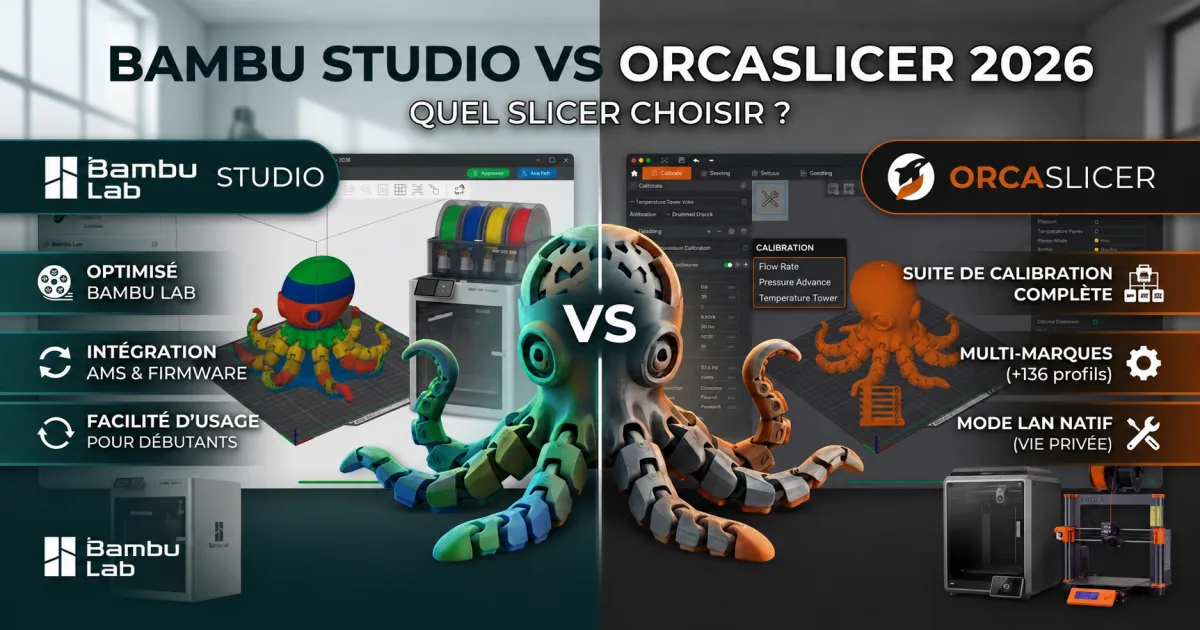
Vous venez d'acquérir une imprimante 3D ou vous cherchez à dépasser les profils par défaut de votre slicer actuel. OrcaSlicer et Bambu Studio reviennent constamment dans les discussions — sur Reddit r/3Dprinting, sur les forums LesImprimantes3D, dans les groupes Facebook Bambu Lab FR. Les deux sont gratuits. Les deux fonctionnent sur Windows, macOS et Linux. Et les deux partagent le même code source de départ. Alors pourquoi en choisir un plutôt que l'autre ?
Ce comparatif ne cherche pas à désigner un "meilleur slicer absolu". Il vous aide à répondre à une question précise : lequel correspond le mieux à votre situation ? Selon que vous avez une imprimante Bambu Lab ou non, que vous débutez ou que vous cherchez à pousser votre calibration, la réponse n'est pas la même.
OrcaSlicer et Bambu Studio : deux slicers de la même famille
Pour comprendre la différence entre les deux outils, il faut comprendre d'où ils viennent. L'arbre généalogique est simple :
- PrusaSlicer (Prusa Research, 2019) — fork open-source de Slic3r, devenu une référence
- Bambu Studio (Bambu Lab, 2022) — fork de PrusaSlicer, optimisé pour les imprimantes Bambu Lab avec intégration AMS et firmware synchronisé
- OrcaSlicer (communauté, fin 2022) — fork de Bambu Studio, avec une suite de calibration étendue et des profils pour toutes les marques
OrcaSlicer est donc un descendant direct de Bambu Studio. L'interface est quasi identique — si vous avez utilisé l'un, vous vous retrouverez immédiatement dans l'autre. La différence tient aux fonctionnalités ajoutées par la communauté OrcaSlicer et aux choix d'intégration faits par Bambu Lab dans son slicer propriétaire.
Les deux sont gratuits et disponibles sur leurs dépôts GitHub respectifs. Aucun abonnement, aucun achat. Et — point souvent ignoré — vous pouvez les avoir installés simultanément sur le même ordinateur sans conflit. Il n'est pas obligatoire de choisir définitivement l'un ou l'autre.
Interface et prise en main : lequel est plus simple pour débuter ?
Les deux slicers partagent la même interface de base : un espace de travail 3D central, une barre latérale avec les paramètres de qualité et de support, un panneau en bas pour les paramètres filament. La courbe d'apprentissage est comparable.
En pratique, Bambu Studio a un léger avantage en termes de "prêt à l'emploi" pour les utilisateurs d'imprimantes Bambu Lab :
- Les profils machine sont automatiquement synchronisés avec le firmware de l'imprimante
- La gestion de l'AMS (Automatic Material System) est intégrée nativement avec une interface visuelle claire
- Les filaments Bambu Lab ont des profils pré-calibrés par l'équipe Bambu, testés sur leurs propres machines
OrcaSlicer propose également une interface soignée, avec quelques éléments supplémentaires dans les menus liés à la calibration. Ces options ne s'imposent pas à l'utilisateur débutant — les paramètres de base sont les mêmes. La différence devient visible dès qu'on cherche à calibrer manuellement.
Compatibilité imprimantes : Bambu uniquement vs tous les fabricants
C'est ici que la divergence est la plus marquée selon votre situation.
Bambu Studio
Bambu Studio est développé par et pour Bambu Lab. Les profils natifs couvrent uniquement la gamme Bambu (A1 Mini, A1, P1P, P1S, X1 Carbon, X1E). Il est possible d'importer des profils tiers, mais cela demande un travail de configuration supplémentaire et les résultats sont moins prédictibles. La communauté déconseille généralement d'utiliser Bambu Studio pour piloter une Creality, une Prusa ou une Anycubic.
OrcaSlicer
OrcaSlicer embarque nativement plus de 136 profils d'imprimantes couvrant Bambu Lab, Prusa, Creality (Ender 3, K1, K1 Max), Anycubic (Kobra 2, Kobra 3), Elegoo, Voron, Artillery, Sovol et de nombreuses autres. Ces profils sont maintenus par la communauté et régulièrement mis à jour via le dépôt GitHub.
Si vous avez une imprimante non-Bambu et que vous cherchez un slicer moderne avec une bonne base de profils, OrcaSlicer est le choix naturel en 2026. C'est d'ailleurs l'une des raisons pour lesquelles il a progressivement remplacé Cura dans les recommandations communautaires pour les imprimantes multi-marques.
Outils de calibration : l'avantage décisif d'OrcaSlicer
C'est le point qui distingue le plus clairement OrcaSlicer de Bambu Studio. OrcaSlicer intègre une suite de calibration complète accessible depuis le menu Calibration :
- Flow Rate : calibrer le taux de flux pour compenser les variations de filament
- Pressure Advance : affiner la compensation de pression en entrée et sortie de buse (équivalent du Linear Advance Marlin)
- Retraction Tower : trouver la distance et vitesse de rétraction optimales pour un filament donné
- Temperature Tower : identifier la température d'impression idéale par paliers de 5°C
- Max Volumetric Flow : déterminer la vitesse maximale d'extrusion sans sous-extrusion
- Input Shaping : calibration des résonances pour réduire le ringing (disponible sur les imprimantes Klipper compatibles)
Ces tests génèrent des pièces de calibration directement depuis le slicer, sans avoir à télécharger des STL externes. Selon la synthèse des retours sur r/3Dprinting et les analyses de Teaching Tech et CNC Kitchen, cette suite intégrée est l'une des raisons principales pour lesquelles de nombreux utilisateurs Bambu ont migré vers OrcaSlicer — même en conservant leurs machines Bambu Lab.
Un détail important sur le Pressure Advance
OrcaSlicer stocke la valeur de Pressure Advance (PA) directement dans le profil filament. Conséquence pratique : si vous calibrez votre PA pour un filament PLA donné, cette valeur est mémorisée dans le profil et s'applique automatiquement à chaque fois que vous utilisez ce filament, quelle que soit la machine.
Bambu Studio, lui, lie la valeur PA au tiroir AMS. Si vous déplacez une bobine d'un tiroir à un autre, ou si vous utilisez la même bobine sur une machine différente, vous devez recalibrer ou resaisir la valeur manuellement. Pour les utilisateurs avec plusieurs machines ou qui changent souvent de configuration de bobines, OrcaSlicer offre un avantage ergonomique concret.
Multi-couleur et AMS : l'avantage décisif de Bambu Studio
C'est le domaine où Bambu Studio reprend l'avantage. Le workflow multi-couleur avec l'AMS (Automatic Material System) a été pensé et optimisé par Bambu Lab directement dans leur slicer :
- Détection automatique de l'AMS connecté et de ses bobines
- Attribution des couleurs aux volumes de la pièce par glisser-déposer
- Aperçu des transitions de filament et calcul des purges
- Gestion intelligente de la tour de purge (taille, placement)
- Statistiques de filament consommé par couleur
OrcaSlicer supporte également le multi-couleur avec AMS, mais l'interface est moins intuitive et les mises à jour du workflow AMS arrivent en décalage par rapport à Bambu Studio — ce dernier bénéficiant des retours directs de l'équipe Bambu Lab sur les nouvelles fonctionnalités AMS (AMS 2 Pro, gestion des bobines sans RFID). Le rapport s'inverse hors écosystème Bambu : les changeurs de filament DIY sous Klipper, comme les MMU ERCF ou Box Turtle pilotés par Happy Hare, se tranchent avec OrcaSlicer ou PrusaSlicer, jamais avec Bambu Studio.
Si le multi-couleur est votre usage principal et que vous avez une imprimante Bambu avec AMS, Bambu Studio reste la recommandation des utilisateurs expérimentés pour ce workflow spécifique.
Cloud, vie privée et mode LAN : ce que la controverse de 2025 a changé
En janvier 2025, Bambu Lab a déployé une mise à jour firmware (v1.7+) qui exige que l'imprimante soit authentifiée auprès des serveurs Bambu pour permettre l'impression via le réseau Wi-Fi. Cette décision, motivée par des raisons de sécurité selon Bambu Lab, a déclenché une forte réaction dans la communauté — notamment sur r/BambuLab et GitHub Issues.
Concrètement : Bambu Studio nécessite un compte Bambu pour utiliser les fonctions d'impression réseau. L'impression USB reste possible sans compte, mais le transfert de fichiers par Wi-Fi ou via le cloud Bambu Cloud requiert une connexion Internet active et un compte valide.
OrcaSlicer, lui, implémente le LAN mode natif : il communique directement avec l'imprimante sur le réseau local sans passer par les serveurs Bambu. Pas de compte requis, pas de dépendance à Internet, fonctionnel même si le cloud Bambu est en maintenance ou fermé.
Cette différence a convaincu un segment significatif d'utilisateurs de migrer vers OrcaSlicer — en particulier ceux utilisant leurs imprimantes dans des environnements professionnels ou sensibles à la vie privée. La synthèse des discussions Reddit et des articles spécialisés (XDA Developers, Obico) montre que la question du cloud est désormais un critère de sélection à part entière, absent des comparatifs antérieurs à 2025. À noter qu'OrcaSlicer propose depuis sa version 2.4 son propre service de synchronisation, Orca Cloud — entièrement optionnel, contrairement au cloud Bambu.
Tableau comparatif
| Critère | Bambu Studio | OrcaSlicer |
|---|---|---|
| Origine | Fork PrusaSlicer par Bambu Lab | Fork Bambu Studio par la communauté |
| Prix | Gratuit | Gratuit (open-source) |
| Compatibilité | Imprimantes Bambu uniquement (natif) | 136+ profils — toutes marques |
| Calibration intégrée | Limitée (profils firmware Bambu) | Suite complète (flow, PA, retraction, temp, input shaping) |
| Multi-couleur / AMS | Workflow optimisé, le meilleur | Supporté, moins intuitif |
| Stockage Pressure Advance | Lié au tiroir AMS | Dans le profil filament (portable) |
| Dépendance cloud | Oui pour Wi-Fi (firmware 1.7+) | Non — LAN mode natif |
| Mises à jour | Synchronisées avec le firmware Bambu | Indépendantes |
| Idéal pour | Débutant Bambu, multi-couleur AMS | Multi-machines, calibration avancée, non-Bambu |
Verdict : qui devrait utiliser quoi ?
La réponse dépend de votre profil. Voici quatre cas de figure couvrant la majorité des situations rencontrées dans la communauté :
Vous avez une imprimante Bambu Lab et vous débutez
Commencez avec Bambu Studio. Les profils sont pré-calibrés par Bambu Lab, l'AMS fonctionne de façon optimale, et vous n'avez pas à vous préoccuper des paramètres de calibration au départ. Installez OrcaSlicer plus tard, quand vous voudrez aller plus loin.
Vous avez une imprimante Bambu Lab et vous voulez calibrer finement
Passez à OrcaSlicer. La suite de calibration intégrée (flow rate, PA, retraction tower, temperature tower) vous permettra d'optimiser chaque filament de façon méthodique. Les retours sur r/BambuLab montrent que de nombreux utilisateurs Bambu avancés ont abandonné Bambu Studio pour OrcaSlicer après avoir découvert la retraction tower et la calibration PA. Rassurant pour ceux qui hésitent : les profils Bambu Lab importés dans OrcaSlicer 2.2.x conservent les valeurs PA pré-calibrées par Bambu — vous repartez d'une base déjà bonne, pas de zéro. Vous pouvez continuer à utiliser Bambu Studio pour le multi-couleur.
Vous avez une imprimante non-Bambu (Creality, Prusa, Anycubic, Elegoo…)
OrcaSlicer est le choix logique. Avec plus de 136 profils d'imprimantes, vous avez de grandes chances de trouver votre machine nativement. Bambu Studio n'est pas conçu pour ce cas d'usage.
Vous avez plusieurs imprimantes de marques différentes
OrcaSlicer exclusivement. C'est précisément le cas pour lequel il a été conçu. Un seul slicer, tous les profils, et la portabilité des paramètres filament (PA, flow rate) d'une machine à l'autre via les profils filament partagés.
Le multi-couleur est votre priorité
Bambu Studio pour l'AMS. Si vous faites principalement de l'impression multi-couleur avec un AMS Bambu, le workflow Bambu Studio reste plus abouti. Vous pouvez utiliser OrcaSlicer pour vos impressions mono-couleur et Bambu Studio pour les projets multi-filaments.
La bonne nouvelle : vous n'avez pas à choisir
Contrairement à d'autres logiciels, Bambu Studio et OrcaSlicer cohabitent parfaitement sur un même ordinateur. Les profils, réglages et bibliothèques de filaments sont stockés séparément — aucun risque de conflit. De nombreux utilisateurs utilisent les deux en parallèle : OrcaSlicer pour la calibration et les impressions techniques, Bambu Studio pour les projets AMS multi-couleur.
La question n'est pas "lequel choisir pour toujours" mais "lequel pour quel usage". Installez les deux, explorez, et gardez celui qui répond le mieux à chaque projet.
Pour aller plus loin sur la configuration d'OrcaSlicer, consultez notre guide complet OrcaSlicer et notre article sur la calibration de la rétraction — deux compétences essentielles pour tirer le meilleur de votre imprimante 3D.
FAQ
OrcaSlicer ou Bambu Studio, lequel choisir ?
Avec une imprimante Bambu Lab et un profil débutant : Bambu Studio (profils pré-calibrés, AMS optimal). Pour calibrer finement, imprimer sur une machine non-Bambu ou gérer plusieurs marques : OrcaSlicer (136+ profils, suite de calibration). Les deux cohabitent sur le même PC.
Quelle différence entre OrcaSlicer et Bambu Studio ?
OrcaSlicer est un fork de Bambu Studio (lui-même fork de PrusaSlicer) : interface quasi identique. Il ajoute une suite de calibration intégrée (flow rate, pressure advance, temperature tower) et 136+ profils multi-marques. Bambu Studio est optimisé pour l'écosystème Bambu Lab et l'AMS.
OrcaSlicer fonctionne-t-il sans compte Bambu (mode LAN) ?
Oui. OrcaSlicer implémente un mode LAN natif : il communique directement avec l'imprimante sur le réseau local, sans compte ni serveurs Bambu. Depuis la mise à jour firmware Bambu de janvier 2025, Bambu Studio requiert un compte pour l'impression réseau — un facteur de migration vers OrcaSlicer.
Bambu Studio est-il meilleur pour le multi-couleur et l'AMS ?
Oui, selon les retours communautaires : le workflow AMS (attribution des couleurs, tour de purge, statistiques) est plus abouti dans Bambu Studio, qui bénéficie des optimisations directes de Bambu Lab. OrcaSlicer gère aussi l'AMS, mais avec un décalage sur les évolutions du workflow.
Faut-il vraiment choisir entre les deux ?
Non. Bambu Studio et OrcaSlicer s'installent sur le même ordinateur sans conflit, profils et bibliothèques stockés séparément. Beaucoup d'utilisateurs gardent Bambu Studio pour le multi-couleur AMS et OrcaSlicer pour la calibration et le mono-couleur.