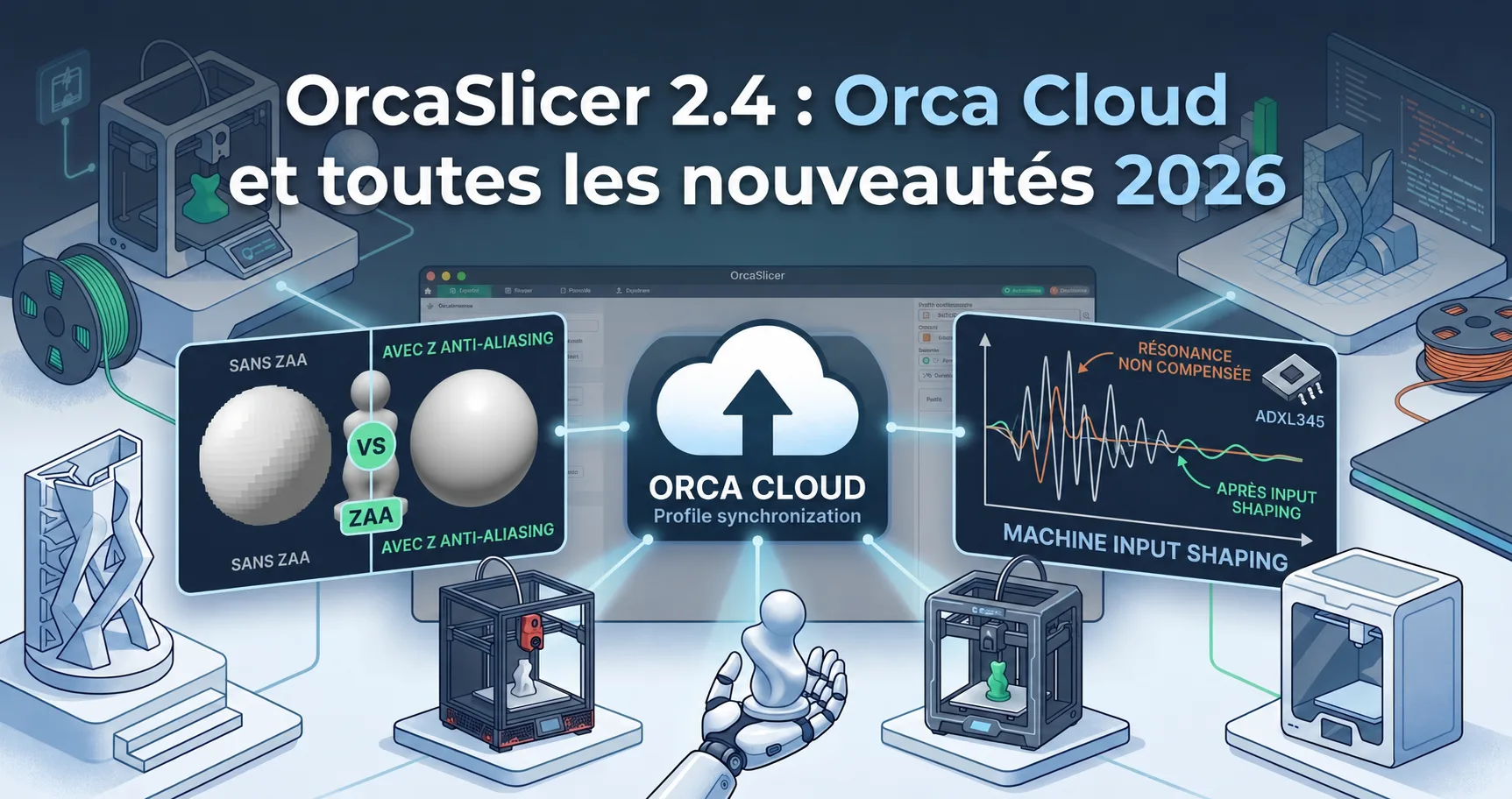
OrcaSlicer 2.4.0 est sorti le 21 juin 2026 avec trois nouveautés majeures : Orca Cloud (synchronisation de profils entre appareils), le Z Anti-Aliasing (surfaces courbées plus lisses sans post-traitement) et le Machine Input Shaping (calibration de résonance pilotée depuis le slicer). Si vous vous demandez s'il faut mettre à jour — et surtout comment le faire sans écraser vos calibrations — ce guide passe en revue chaque fonctionnalité, ses limitations réelles et les imprimantes qui en bénéficient concrètement.
Si vous débutez sur OrcaSlicer, commencez par notre guide complet OrcaSlicer pour débutants avant de revenir ici pour la mise à niveau.
OrcaSlicer 2.4 : récap de toutes les nouveautés
Avant d'entrer dans le détail de chaque fonctionnalité, voici une vue d'ensemble des changements de la v2.4.0 stable et leurs implications concrètes pour votre flux de travail.
| Nouveauté | Ce que ça change | Imprimantes concernées |
|---|---|---|
| Orca Cloud | Synchronisation des profils filament et imprimante entre appareils | Toutes (optionnel) |
| Z Anti-Aliasing (ZAA) | Surfaces courbées supérieures plus lisses, réduction de l'effet escalier | Toutes (traitement slicer) |
| Machine Input Shaping | Calibration de résonance pilotée depuis l'interface OrcaSlicer | Klipper / RRF / Marlin 2.x uniquement |
| Envoi 3MF à l'imprimante | Remplace l'envoi G-code : fichier plus compact, métadonnées conservées | Imprimantes compatibles envoi réseau 3MF |
| Rendu réaliste (Phong shading) | Aperçu 3D plus fidèle à la pièce finale dans l'interface | Toutes |
| Ponts améliorés | Meilleure gestion des surplombs horizontaux, moins de filament pendant | Toutes |
| Gyroïde renforcé | Résistance mécanique accrue pour ce motif de remplissage isotrope | Toutes |
| Skirt generation overhaul | Refonte de la génération de jupe, plus régulière sur les profils complexes | Toutes |
| Installateur MSIX (Windows) | Disponible via le Microsoft Store, mises à jour automatiques sous Windows 11 | Windows 11 |
Orca Cloud : comment ça marche, comment l'activer — et faut-il vraiment l'utiliser ?
Qu'est-ce qu'Orca Cloud dans OrcaSlicer ?
Orca Cloud est un service de synchronisation en ligne intégré depuis la v2.4.0, qui permet de sauvegarder vos profils d'imprimante et de filament sur des serveurs distants et de les retrouver sur n'importe quel autre appareil connecté au même compte. Il inclut un historique de versions des profils, un gestionnaire de conflits de synchronisation et un espace de partage de configurations entre utilisateurs de la communauté. L'activation est entièrement optionnelle : OrcaSlicer fonctionne à l'identique sans compte Orca Cloud.
Activer Orca Cloud : guide pas à pas
La procédure documentée dans le wiki officiel d'Orca Cloud se déroule ainsi :
- Ouvrir OrcaSlicer 2.4.0 et aller dans Fichier → Préférences → Orca Cloud.
- Cliquer sur Créer un compte ou Se connecter si vous en avez déjà un.
- Une fois connecté, activer la synchronisation automatique des profils — ou la laisser en mode manuel si vous souhaitez contrôler ce qui est envoyé.
- Vos profils existants vous seront proposés à l'import. Valider pour les envoyer vers le cloud.
- Sur un second appareil, se connecter au même compte pour retrouver l'intégralité de vos réglages.
En cas de conflit de synchronisation (deux profils du même nom modifiés sur deux appareils différents), la v2.4.0 stable intègre un gestionnaire de conflits qui propose de choisir la version à conserver ou de les fusionner manuellement — une différence notable par rapport aux versions bêta où les conflits pouvaient silencieusement écraser des réglages.
Si vous utilisez plusieurs slicers sur le même poste, notre comparatif Bambu Studio vs OrcaSlicer détaille comment les deux outils gèrent différemment la synchronisation et les profils propriétaires Bambu Lab.
Est-ce qu'Orca Cloud stocke mes données en ligne ?
Oui — Orca Cloud téléverse vos profils de slicing (réglages d'imprimante, de filament, configurations personnalisées) sur les serveurs de l'équipe OrcaSlicer. Ces données ne comprennent pas vos fichiers 3MF ni vos modèles, uniquement les paramètres de slicing. La connexion est chiffrée. Plusieurs utilisateurs sur Reddit r/3Dprinting ont soulevé la question de la confidentialité, notamment concernant le partage potentiel de profils de filaments propriétaires. La réponse de l'équipe OrcaSlicer est que les profils partagés sont strictement volontaires : rien n'est rendu public sans action explicite de l'utilisateur. Si cette question vous préoccupe, le mode local reste totalement fonctionnel et ne vous prive d'aucune fonctionnalité de slicing.
Utiliser OrcaSlicer 2.4 sans Orca Cloud
Si vous préférez conserver vos profils uniquement en local, il n'y a rien à faire : simplement ne pas créer de compte Orca Cloud au premier démarrage. Toutes les fonctionnalités de slicing, de calibration et d'envoi vers l'imprimante restent disponibles hors connexion, exactement comme avant la v2.4. La sauvegarde manuelle de vos profils via Fichier → Exporter les profils personnalisés reste la méthode recommandée pour sécuriser vos calibrations indépendamment de tout service cloud.
Z Anti-Aliasing : des surfaces courbées plus lisses — dans quels cas ?
Le Z Anti-Aliasing est une technique de slicing qui introduit des ajustements progressifs de position aux transitions entre couches pour atténuer l'effet escalier visible sur les surfaces inclinées et courbées. OrcaSlicer 2.4 calcule ces décalages de façon à rendre les frontières entre couches moins perceptibles sur les géométries organiques.
Le Z Anti-Aliasing améliore-t-il vraiment la qualité d'impression ?
Le Z Anti-Aliasing améliore réellement la lisibilité visuelle des surfaces courbées et inclinées supérieures — dômes, voûtes, surfaces en pente orientées vers le haut. La différence est perceptible sur des pièces à géométrie organique comme les figurines, les coques arrondies ou les éléments de design. En revanche, le ZAA est sans effet sur les parois verticales et les surfaces planes horizontales, où l'effet escalier est structurellement absent.
Les retours communautaires publiés sur le wiki OrcaSlicer et les analyses comparatives de la communauté confirment ce bénéfice ciblé : l'amélioration est notable sur les géométries douces, nulle sur les objets rectilignes. La légère variation de hauteur de couche peut par ailleurs affecter la cohésion mécanique des couches sur certaines géométries — à tester sur des pièces fonctionnelles avant de l'activer systématiquement dans votre profil par défaut.
Machine Input Shaping intégré : calibration de résonance sans toucher au firmware
L'Input Shaping est une technique de compensation de résonance mécanique : l'imprimante mesure ses vibrations propres à haute vitesse (via un accéléromètre ADXL345) et les compense dans le G-code pour éliminer le ringing — ces ondulations visibles sur les arêtes des impressions rapides. Jusqu'à présent, cette calibration se gérait directement dans Klipper via le terminal ou l'interface Mainsail/Fluidd. OrcaSlicer 2.4 intègre un assistant Machine Input Shaping qui pilote l'ensemble de la procédure depuis l'interface du slicer.
Machine Input Shaping OrcaSlicer : à quoi ça sert ?
Machine Input Shaping dans OrcaSlicer 2.4 permet de lancer la calibration de résonance directement depuis l'interface du slicer, sans ligne de commande. L'assistant envoie des mouvements de test à l'imprimante, lit les données de l'accéléromètre ADXL345 connecté, calcule les fréquences de compensation optimales et applique les paramètres dans le profil machine OrcaSlicer. Le résultat est une réduction du ringing visible sur les impressions à vitesse élevée, sans intervention manuelle dans les fichiers de configuration firmware.
OrcaSlicer 2.4 est-il compatible avec Bambu Lab ?
OrcaSlicer 2.4 est entièrement compatible avec les imprimantes Bambu Lab pour le slicing, l'envoi de fichiers et la gestion de l'AMS. En revanche, la fonctionnalité Machine Input Shaping est incompatible avec le firmware Bambu Lab, qui est propriétaire et verrouillé. Bambu Lab gère sa propre compensation de résonance en interne via son système d'auto-calibration — elle n'est pas accessible depuis des outils tiers comme OrcaSlicer. La même limitation s'applique à toute imprimante dont le firmware ne supporte pas les commandes d'accéléromètre externe.
Voici la matrice de compatibilité complète pour la fonctionnalité Machine Input Shaping :
| Firmware | Machine Input Shaping OrcaSlicer | Note |
|---|---|---|
| Klipper (0.12+) | Compatible | Accéléromètre ADXL345 requis, câblé sur le Raspberry Pi ou le MCU |
| RepRapFirmware (RRF 3.x) | Compatible | Accéléromètre ADXL345 requis |
| Marlin 2.x (Input Shaping activé) | Partiel | Marlin intègre son propre Input Shaping depuis la 2.1.x, mais sans mesure ADXL345 automatique — l'assistant OrcaSlicer qui pilote l'accéléromètre via Klipper ne s'applique pas ; les fréquences doivent être mesurées et saisies manuellement |
| Bambu Lab (propriétaire) | Non compatible | Firmware verrouillé, compensation de résonance interne non accessible aux tiers |
| Marlin 1.x (Ender 3 stock) | Non compatible | Firmware trop ancien, fonctionnalité absente |
| Prusa Buddy (MK4S, XL) | Non compatible | Firmware propriétaire Prusa ; Input Shaping géré en interne |
Les imprimantes qui bénéficient le plus de cette fonctionnalité sont celles équipées nativement de Klipper avec accès complet à l'API ADXL345 : Elegoo Neptune 4 Pro, Voron 2.4, ou toute imprimante open-source avec Klipper installé (Creality K1 via firmware communautaire pour l'accès complet aux API accéléromètre). Pour ces machines, l'assistant OrcaSlicer remplace avantageusement la procédure manuelle en ligne de commande.
Pour les imprimantes qui ne bénéficient pas du Machine Input Shaping OrcaSlicer — firmware Bambu Lab, Prusa Buddy, ou Marlin stock — les autres nouveautés de la v2.4 (Z Anti-Aliasing, gyroïde renforcé, amélioration des ponts) s'appliquent sans restriction. L'Anycubic Kobra 3, par exemple, dispose de profils OrcaSlicer natifs et d'une compatibilité slicer complète sur toutes les fonctions de tranchage standard.
Si vous envisagez d'installer Klipper sur votre imprimante pour accéder au Machine Input Shaping et à l'ensemble des fonctionnalités avancées de ce firmware, notre guide installer Klipper sur Raspberry Pi détaille la procédure complète, de l'installation à la configuration de l'accéléromètre ADXL345.
Les autres améliorations de la v2.4
Ponts améliorés. L'algorithme de gestion des ponts — surfaces imprimées dans le vide sans support — a été revu pour mieux s'adapter aux géométries complexes. Les analyses comparatives des versions bêta et stable signalent une réduction du filament pendant sur les ponts de taille intermédiaire et grande envergure, avec moins de nécessité de support pour les ouvertures complexes.
Gyroïde renforcé. Le motif de remplissage gyroïde bénéficie d'une révision de son algorithme de génération qui améliore la cohésion entre les couches. Ce motif, apprécié pour sa résistance mécanique isotrope et son esthétique, gagne en fiabilité sur les pièces fonctionnelles à parois minces.
Rendu réaliste (Phong shading). L'aperçu 3D passe d'un rendu plat à un rendu Phong qui simule l'éclairage ambiant. Le résultat est un aperçu plus fidèle à la pièce finale imprimée — utile notamment pour anticiper l'aspect visuel d'une pièce avant impression sur les géométries organiques ou les objets destinés à l'affichage.
Envoi 3MF au lieu du G-code. Pour les imprimantes compatibles avec l'envoi réseau, OrcaSlicer 2.4 permet d'envoyer le fichier 3MF directement plutôt que d'exporter un G-code puis de le transférer. Le 3MF conserve le modèle et les paramètres de tranchage dans un seul fichier reproductible, et s'aligne avec les standards de l'industrie de l'impression 3D.
Refonte de la génération de jupe (Skirt generation overhaul). L'algorithme de génération de la jupe de démarrage — le cordon de purge extrudé autour du modèle pour amorcer l'extrusion — a été entièrement revu. La nouvelle implémentation produit une jupe plus régulière sur les profils complexes et les modèles multi-couleurs, avec une meilleure gestion des distances de dépôt.
Installateur MSIX pour Windows 11. OrcaSlicer est désormais disponible via le Microsoft Store sous Windows 11, au format MSIX. Les mises à jour se font automatiquement via le Store, sans téléchargement manuel sur GitHub. L'installateur classique .exe reste disponible pour Windows 10 et les environnements d'entreprise sans accès au Store.
Pour optimiser vos réglages de rétraction dans OrcaSlicer 2.4, notre guide sur les réglages de rétraction OrcaSlicer reste entièrement d'actualité — les paramètres fondamentaux n'ont pas changé entre la v2.3 et la v2.4.
Comment mettre à jour vers OrcaSlicer 2.4 sans perdre ses profils
Comment mettre à jour OrcaSlicer vers la version 2.4 ?
Pour mettre à jour OrcaSlicer vers la v2.4 sans perdre vos profils personnalisés, la procédure recommandée est : exporter vos profils actuels avant d'installer la nouvelle version, puis installer OrcaSlicer 2.4.0 par-dessus l'installation existante. OrcaSlicer migre automatiquement les profils lors de la première ouverture. En cas d'échec de la migration automatique, l'import manuel du fichier exporté à l'étape 1 restaure l'intégralité de vos réglages.
Voici la procédure complète :
- Exporter vos profils avant toute chose. Dans OrcaSlicer, aller dans Fichier → Exporter les profils personnalisés. Sauvegarder le fichier .json dans un dossier sécurisé (cloud personnel, clé USB). C'est l'étape la plus importante : elle garantit la récupération de vos calibrations si quelque chose se passe mal.
- Télécharger OrcaSlicer 2.4.0. Depuis GitHub (onglet Releases du dépôt officiel OrcaSlicer) ou via le Microsoft Store sur Windows 11. Vérifier que vous téléchargez la version marquée "v2.4.0" — pas une version Release Candidate (RC) ou une nightly build.
- Installer par-dessus l'installation existante. Sur Windows, l'installateur .exe standard propose la mise à jour en place. Sur macOS, remplacer l'application dans le dossier Applications. Sur Linux (AppImage), remplacer le fichier existant.
- Vérifier la migration des profils. À la première ouverture, OrcaSlicer 2.4 détecte automatiquement les profils de l'installation précédente et les migre. Une boîte de dialogue vous informera si des conflits existent avec des profils officiels mis à jour dans la v2.4.
- Décider pour Orca Cloud. La première ouverture propose l'activation d'Orca Cloud. Vous pouvez ignorer cette étape sans conséquence sur vos profils locaux — ils sont déjà migrés à cette étape.
Si la migration automatique ne retrouve pas vos profils (cas rare observé lors de mises à jour depuis des versions antérieures à 2.2), importer manuellement via Fichier → Importer les profils en sélectionnant le fichier .json exporté à l'étape 1.
Cas particulier pour les utilisateurs bêta d'Orca Cloud. Si vous avez activé Orca Cloud sur une version bêta de la v2.4, la mise à jour vers la stable synchronise automatiquement vos profils depuis le cloud au premier démarrage. L'export manuel de l'étape 1 reste conseillé comme sauvegarde locale.
En résumé
OrcaSlicer 2.4.0 apporte des fonctionnalités solides, à condition de bien calibrer ses attentes. Orca Cloud est un service de confort réel pour les utilisateurs multi-postes, entièrement optionnel, à utiliser en connaissance des implications sur le stockage des profils en ligne. Le Z Anti-Aliasing améliore visiblement les pièces à géométrie courbée supérieure — pas les impressions rectilignes. Le Machine Input Shaping est une avancée concrète pour les utilisateurs de Klipper et RRF, sans bénéfice direct sous firmware Bambu Lab ou Marlin 1.x.
Pour les améliorations gyroïde, ponts, rendu réaliste et génération de jupe, la mise à jour vaut le coup sans condition — ces gains s'appliquent à toutes les imprimantes et tous les profils. La procédure de mise à jour est sans risque si l'export de profils a été fait au préalable.
Si vous hésitez entre OrcaSlicer et PrusaSlicer pour vos besoins, notre comparatif PrusaSlicer vs OrcaSlicer pour débutants met les deux slicers face à face avec les nouvelles fonctionnalités de la v2.4 en perspective.
FAQ
Quelles sont les nouveautés d'OrcaSlicer 2.4 ?
Sortie le 21 juin 2026, la v2.4 apporte Orca Cloud (synchro de profils entre appareils), le Z Anti-Aliasing (surfaces courbées plus lisses), le Machine Input Shaping intégré, ainsi que des ponts et un gyroïde améliorés, un rendu réaliste, l'envoi 3MF et un installateur MSIX pour Windows 11.
Qu'est-ce qu'Orca Cloud et est-ce obligatoire ?
Un service optionnel de synchronisation qui sauvegarde vos profils d'imprimante et de filament en ligne pour les retrouver sur un autre appareil. Vos fichiers 3D ne sont pas concernés. Si vous préférez le local, il suffit de ne pas créer de compte : toutes les fonctions de slicing restent disponibles.
Le Machine Input Shaping d'OrcaSlicer 2.4 marche-t-il sur Bambu Lab ?
Non pour cette fonction : elle est incompatible avec le firmware Bambu Lab (et Prusa Buddy, Marlin stock). Elle vise les imprimantes Klipper avec accès à l'API ADXL345 (Neptune 4 Pro, Voron…). Le slicing, l'envoi de fichiers et la gestion de l'AMS restent, eux, pleinement compatibles Bambu.
Comment mettre à jour OrcaSlicer 2.4 sans perdre ses profils ?
Exportez d'abord vos profils (Fichier → Exporter les profils personnalisés), téléchargez la 2.4 depuis GitHub Releases ou le Microsoft Store, puis installez par-dessus l'existant : la migration des profils est automatique. En cas d'échec (rare, versions antérieures à 2.2), réimportez-les manuellement.
Faut-il installer OrcaSlicer 2.4 ?
Oui pour la plupart des utilisateurs : les améliorations gyroïde, ponts, rendu réaliste et génération de jupe s'appliquent à toutes les imprimantes et tous les profils. Orca Cloud et le Machine Input Shaping sont, eux, des bonus optionnels ou conditionnels selon votre matériel.