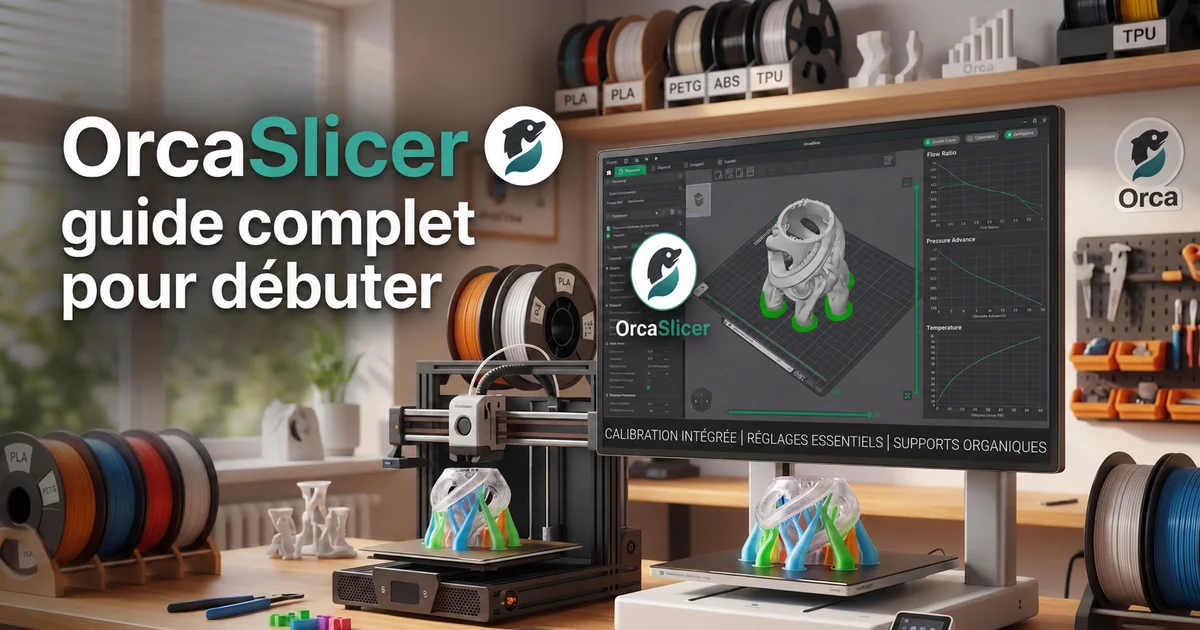
OrcaSlicer s'est imposé en quelques années comme le slicer de référence de la communauté impression 3D FDM. Là où Cura domine en nombre d'utilisateurs et PrusaSlicer en longévité, OrcaSlicer réunit les meilleurs atouts des deux : une interface claire héritée de BambuStudio, des outils de calibration intégrés directement dans le logiciel, et une compatibilité étendue à pratiquement toutes les imprimantes du marché. D'après les retours réguliers sur Reddit r/3Dprinting et r/BambuLab, de nombreux utilisateurs ayant migré depuis Cura ou PrusaSlicer expriment ne plus vouloir revenir en arrière.
Ce guide couvre tout ce dont vous avez besoin pour prendre en main OrcaSlicer de zéro : téléchargement, installation, ajout de votre imprimante, réglages essentiels, calibration, et envoi d'impression en Wi-Fi ou par carte SD.
Qu'est-ce qu'OrcaSlicer et pourquoi le choisir en 2026 ?
OrcaSlicer est un logiciel de tranchage (slicer) open-source pour imprimantes 3D FDM. Son rôle est de convertir un fichier 3D (STL, 3MF, OBJ) en instructions G-code compréhensibles par votre imprimante. Il est développé et maintenu par SoftFever sur GitHub, sous licence GNU AGPL v3.
Historiquement, OrcaSlicer est un fork de BambuStudio — lui-même issu de PrusaSlicer, qui dérive de Slic3r. Cette généalogie explique pourquoi il partage de nombreuses fonctionnalités avec PrusaSlicer tout en bénéficiant des améliorations apportées par Bambu Lab, notamment l'interface modernisée et les outils de calibration intégrés. La version stable actuelle est la 2.4.x (2.4.2, publiée le 7 juillet 2026), avec des mises à jour régulières publiées sur le dépôt officiel github.com/SoftFever/OrcaSlicer.
OrcaSlicer est-il gratuit ?
Oui, OrcaSlicer est entièrement gratuit et open-source. Il n'existe pas de version payante, pas d'abonnement, pas de fonctionnalités verrouillées. Le code source est accessible à tous sur GitHub. C'est l'une des raisons pour lesquelles la communauté y contribue activement : corrections de bugs, nouveaux profils d'imprimantes, optimisations des algorithmes de tranchage.
Pourquoi choisir OrcaSlicer plutôt qu'un concurrent ?
Plusieurs points différencient OrcaSlicer des autres slicers en 2026 :
- Calibration intégrée : les outils de calibration du débit (flow ratio), du pressure advance, de la rétraction et de la température sont accessibles directement depuis le menu Calibration — sans plugin tiers ni impression de fichiers externes.
- Profils complets : la bibliothèque de profils couvre Bambu Lab, Prusa, Creality (Ender, K1, CR-10), Voron, Ratrig, Elegoo, Anycubic et des dizaines d'autres fabricants. Les profils pour les filaments courants (PLA, PETG, ABS, ASA, TPU) sont également inclus et bien renseignés.
- Supports organiques (arborescents) : l'algorithme de supports organiques produit des structures légères qui se retirent plus facilement que les supports classiques en grille, d'après les retours de la communauté sur les forums LesImprimantes3D et Reddit.
- Connexion réseau native : l'envoi d'impression en Wi-Fi vers les imprimantes Bambu Lab (via le protocole MQTT) et vers les imprimantes Klipper (via Moonraker) est géré nativement, sans configuration complexe.
- Prévisualisation couche : le mode d'aperçu couche par couche (layer preview) est particulièrement lisible, avec un code couleur par type d'extrusion (périmètre externe, remplissage, support, transition).
Ces caractéristiques en font un choix solide aussi bien pour un débutant qui démarre avec une Bambu Lab A1 Mini que pour un utilisateur avancé qui calibre manuellement une Voron 2.4.
Pas encore équipé ? La Bambu Lab A1 Mini est l'imprimante la plus simple à associer à OrcaSlicer : son profil est fourni d'origine, l'envoi en Wi-Fi fonctionne en mode LAN, et la calibration automatique réduit le travail de réglage au premier lancement. Notre guide de la meilleure imprimante 3D pour débuter la compare aux alternatives moins chères.
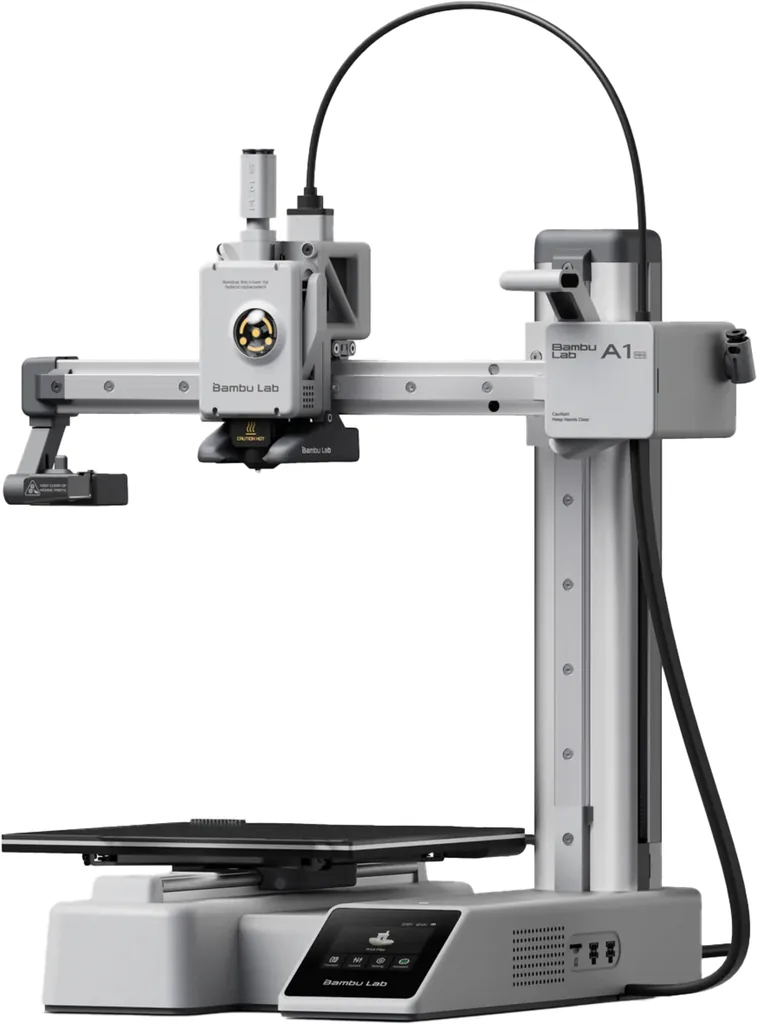
Bambu Lab A1 Mini
Calibration automatique complète · 180×180×180 mm · AMS Lite 4 couleurs en option
Télécharger et installer OrcaSlicer (Windows, macOS, Linux)
La seule source recommandée pour télécharger OrcaSlicer est la page officielle des releases sur GitHub : github.com/SoftFever/OrcaSlicer/releases. Évitez les sites tiers qui proposent des versions "portables" ou "modifiées" — ils peuvent embarquer des versions obsolètes ou altérées.
Installation sur Windows
Sur la page GitHub Releases, téléchargez le fichier portant l'extension .exe (installateur) ou .zip (version portable). L'installateur est recommandé : il crée les associations de fichiers nécessaires pour ouvrir directement les fichiers .3mf et .stl depuis l'explorateur Windows. Lancez l'installateur, acceptez les conditions d'utilisation, choisissez le dossier d'installation et cliquez sur "Installer". Aucun redémarrage n'est requis.
Selon les retours du forum LesImprimantes3D, certains antivirus (notamment Windows Defender) peuvent signaler l'installateur comme suspect lors des premières heures suivant une nouvelle release. Ce faux positif est lié à la réputation encore faible du nouvel exécutable — il disparaît généralement au bout de quelques heures une fois que l'exécutable a été analysé par les bases de signatures.
Installation sur macOS
OrcaSlicer est compatible macOS (Intel et Apple Silicon). Téléchargez le fichier .dmg correspondant à votre architecture. Sur les Mac Apple Silicon (M1, M2, M3, M4), la version ARM native est disponible depuis la branche 2.x — elle offre de meilleures performances que la version Intel via Rosetta.
Après montage du .dmg, glissez OrcaSlicer dans votre dossier Applications. Au premier lancement, macOS peut afficher un avertissement "développeur non identifié" : faites un clic droit sur l'icône, choisissez "Ouvrir" et confirmez. Cette manipulation n'est nécessaire qu'au premier lancement.
Installation sur Linux
OrcaSlicer propose un AppImage pour Linux, compatible avec la majorité des distributions (Ubuntu 20.04+, Fedora, Arch, Debian). Téléchargez le fichier .AppImage, rendez-le exécutable (chmod +x OrcaSlicer*.AppImage) et lancez-le directement. Aucune installation système n'est requise.
Des paquets non officiels sont également disponibles via Flatpak et AUR (Arch Linux) pour ceux qui préfèrent une intégration plus native à leur environnement de bureau.
Comment mettre à jour OrcaSlicer ?
OrcaSlicer ne dispose pas de mécanisme de mise à jour automatique. La documentation officielle recommande de télécharger manuellement la nouvelle version depuis la page GitHub Releases et de l'installer par-dessus l'ancienne. Les profils personnalisés et les paramètres utilisateur sont conservés lors d'une mise à jour sur le même répertoire d'installation. Avant de basculer sur la dernière version, notre guide des nouveautés d'OrcaSlicer 2.4 récapitule ce qui change et les précautions à prendre pour ne pas écraser ses calibrations.
Configurer son imprimante : ajouter un profil pas-à-pas
La première étape après l'installation est d'ajouter votre imprimante. OrcaSlicer lance un assistant de configuration au premier démarrage, mais vous pouvez y accéder à tout moment depuis le menu Fichier > Assistant de configuration.
Ajouter une imprimante depuis la bibliothèque
La bibliothèque intégrée couvre la grande majorité des imprimantes courantes. Lors de l'assistant :
- Sélectionnez le fabricant dans la liste déroulante (Bambu Lab, Creality, Prusa Research, Anycubic, Elegoo, Voron, Ratrig, etc.).
- Sélectionnez le modèle exact. Si votre imprimante propose plusieurs tailles de buse (0.2, 0.4, 0.6, 0.8 mm), choisissez celle montée par défaut — généralement 0.4 mm.
- OrcaSlicer importe le profil avec les paramètres de vitesse, de température, de rétraction et de démarrage G-code adaptés à ce modèle.
- Cliquez sur "Suivant" et sélectionnez les filaments que vous utilisez (PLA, PETG, ABS, TPU). Ces sélections créent des profils filament pré-remplis.
OrcaSlicer fonctionne-t-il avec les imprimantes Creality Ender ?
Oui. Les profils pour les imprimantes Creality Ender (Ender 3, Ender 3 Pro, Ender 3 V2, Ender 3 S1, Ender 5) sont inclus dans la bibliothèque officielle. Des discussions sur le forum LesImprimantes3D confirment que les profils fonctionnent correctement, bien que certains utilisateurs recommandent d'ajuster la rétraction et la vitesse de déplacement en fonction des spécificités de leur machine (extrudeur Bowden vs direct drive, carte silencieuse ou non).
Ajouter une imprimante manuellement
Si votre modèle n'est pas dans la bibliothèque, vous pouvez créer un profil personnalisé depuis la page d'accueil en cliquant sur le bouton "+" dans le panneau imprimante, puis en choisissant "Ajouter une imprimante". Renseignez les dimensions du volume d'impression (X, Y, Z), la forme du plateau (rectangulaire ou circulaire), et les paramètres de démarrage/fin G-code. Cette procédure est documentée sur le wiki GitHub officiel d'OrcaSlicer.
Importer et préparer un modèle 3D : interface et zones clés
L'interface d'OrcaSlicer est organisée en quatre zones principales, visibles dès qu'un modèle est chargé dans la fenêtre de visualisation 3D.
Description des zones de l'interface
- Zone de visualisation 3D (centre) : affiche le plateau d'impression avec les objets chargés. Vous pouvez faire pivoter la vue (clic gauche + glisser), zoomer (molette) et déplacer les objets directement sur le plateau. La barre d'outils supérieure donne accès aux fonctions de déplacement, rotation, mise à l'échelle et duplication.
- Panneau gauche — Objets : liste tous les objets présents sur le plateau. Chaque objet peut recevoir des paramètres spécifiques (hauteur de couche, remplissage, supports) qui s'appliquent uniquement à lui, indépendamment des réglages globaux.
- Panneau droit — Paramètres : le panneau principal de configuration, organisé en trois onglets : Processus (qualité d'impression : hauteur de couche, remplissage, périmètres, supports), Filament (températures, rétraction, débit), et Imprimante (dimensions, G-code personnalisé).
- Barre inférieure — Aperçu couche : après le tranchage (bouton "Trancher" en haut à droite), la barre de défilement permet de naviguer couche par couche pour inspecter l'impression avant de lancer.
Importer un modèle
OrcaSlicer accepte les formats STL, 3MF, OBJ et AMF. Glissez-déposez le fichier directement dans la fenêtre 3D, ou utilisez Fichier > Importer > Importer des modèles. Le format 3MF est préférable au STL pour les projets multi-objets ou lorsque vous souhaitez conserver les paramètres de tranchage dans le fichier.
Après import, OrcaSlicer positionne automatiquement l'objet sur le plateau. Si l'objet n'est pas à plat, utilisez la fonction "Poser sur la face" (clic droit sur l'objet dans la vue 3D) pour sélectionner la face d'appui optimale.
Les réglages essentiels pour un débutant
Le panneau Processus regroupe les paramètres qui influencent directement la qualité et la durée d'impression. Pour un débutant, cinq réglages méritent une attention particulière.
Hauteur de couche
La hauteur de couche détermine l'épaisseur de chaque couche déposée. Elle s'exprime en millimètres et doit être comprise entre 25 % et 75 % du diamètre de la buse. Avec une buse de 0.4 mm :
- 0.1 mm : qualité fine, détails prononcés, durée x3 à x4 par rapport à une hauteur standard.
- 0.2 mm : réglage standard et recommandé pour la plupart des pièces. Bon équilibre qualité/vitesse.
- 0.3 mm : impression rapide, moins de détails. Adapté aux pièces fonctionnelles où l'esthétique importe peu.
OrcaSlicer propose également la hauteur de couche adaptative : le slicer ajuste automatiquement la hauteur de couche selon la géométrie de l'objet — plus fine sur les courbes complexes, plus épaisse sur les zones planes. C'est une fonctionnalité héritée de PrusaSlicer particulièrement utile pour les figurines ou les objets à géométrie variable.
Remplissage (infill)
Le taux de remplissage détermine la densité de la structure intérieure de la pièce, exprimé en pourcentage. La documentation officielle et les retours communautaires convergent sur les recommandations suivantes :
- 5-15 % : figurines et objets décoratifs sans contraintes mécaniques.
- 15-25 % : utilisation générale — le réglage par défaut de la plupart des profils OrcaSlicer.
- 40-60 % : pièces mécaniques soumises à des contraintes modérées (fixations, supports).
- 80-100 % : pièces nécessitant une résistance maximale — rare en pratique, allonge significativement la durée d'impression.
Concernant le motif de remplissage, le motif "Gyroïde" est souvent cité dans la communauté pour son excellent rapport résistance/poids et sa bonne isotropie mécanique. Le motif "Grille" (Grid) reste le plus rapide à trancher. Pour les pièces fonctionnelles, le motif "Losange aligné" (Aligned Rectilinear) offre une résistance directionnelle maximale.
Périmètres (parois)
Le nombre de périmètres (walls) détermine l'épaisseur des parois de la pièce. Par défaut, OrcaSlicer utilise 2 à 3 périmètres selon le profil. Pour les pièces mécaniques ou fonctionnelles, passer à 4-6 périmètres améliore significativement la résistance aux impacts et aux contraintes de traction, souvent plus efficacement qu'une augmentation du remplissage.
OrcaSlicer intègre l'option "Périmètre de liaison" (Seam alignment) qui contrôle où OrcaSlicer place le point de couture entre le début et la fin de chaque couche. Le réglage "Arrière" (Rear) place la couture au dos de l'objet — utile pour les pièces visibles. Le réglage "Aléatoire" (Random) répartit les coutures pour qu'elles se fondent dans l'ensemble de la pièce.
Vitesses d'impression
OrcaSlicer distingue plusieurs vitesses selon le type de déposition : périmètre externe (surface visible), périmètre interne, remplissage, déplacements, et premières couches. Pour un débutant, les profils fournis dans la bibliothèque sont bien calibrés. Il est recommandé de ne pas augmenter les vitesses par rapport au profil par défaut avant d'avoir une ou deux impressions réussies avec la machine.
Configurer les supports dans OrcaSlicer
Les supports sont nécessaires pour les zones en porte-à-faux dépassant environ 45° par rapport à la verticale. OrcaSlicer propose deux types principaux de supports.
Supports classiques (normaux)
Les supports normaux utilisent une structure en grille ou en ligne. Ils sont solides et offrent un appui rigide, mais peuvent être difficiles à retirer sans outils et laissent parfois des traces sur la surface de la pièce. Les paramètres clés :
- Interface de support : activer l'interface ajoute quelques couches denses juste sous la pièce, ce qui améliore la qualité de la surface d'appui. Recommandé pour les pièces esthétiques.
- Espacement Z du support : la distance entre le sommet du support et la pièce. Une valeur de 0.2 mm (= une couche à 0.2 mm de hauteur) facilite le retrait. Trop de distance dégrade la surface ; pas assez rend le support inséparable.
- Distance XY : espace horizontal entre le support et la pièce. Une valeur de 0.3-0.5 mm est généralement suffisante.
Supports organiques (arborescents)
Les supports organiques — également appelés "tree supports" ou "supports arborescents" — génèrent une structure en arbre dont les branches rejoignent uniquement les zones nécessitant un appui, en évitant autant que possible la surface de la pièce. Selon les retours de la communauté Reddit r/3Dprinting, ces supports produisent en général :
- Moins de déchets de filament que les supports normaux.
- Un retrait plus facile grâce à des points de contact réduits.
- Des marques d'appui moins visibles sur les surfaces horizontales.
Leur limite principale : le temps de calcul est sensiblement plus long (quelques secondes à quelques minutes selon la complexité du modèle), et leur génération n'est pas toujours fiable sur des géométries très complexes ou à cavités intérieures profondes.
Comment paramétrer les supports dans OrcaSlicer ?
Dans le panneau Processus, la section "Support" permet d'activer ou désactiver les supports, de choisir le type (Normal ou Organique), et de définir l'angle de déclenchement (threshold angle). L'outil "Peinture des supports" (Support painting) dans la barre d'outils 3D permet d'appliquer ou d'exclure manuellement des supports sur des zones spécifiques de l'objet — utile pour forcer un support sur une zone que l'algorithme aurait ignorée, ou au contraire pour l'empêcher de couvrir une surface intérieure inaccessible.
Calibration OrcaSlicer : flow rate, pressure advance et température
OrcaSlicer est le slicer qui offre le menu de calibration le plus complet directement intégré dans l'interface. Accessible depuis Calibration dans la barre de menus supérieure, ce menu propose plusieurs procédures guidées.
Calibration du flow rate (débit)
Le flow rate (ratio de débit) contrôle la quantité de filament réellement extrudée par rapport à ce qu'OrcaSlicer calcule. Un débit trop élevé produit de la sur-extrusion (surfaces rugueuses, coutures proéminentes, bavures) ; un débit trop faible donne de la sous-extrusion (couches incomplètes, pièce fragile).
La procédure intégrée dans OrcaSlicer se déroule en deux étapes :
- Étape 1 — test grossier : OrcaSlicer imprime un cube avec plusieurs valeurs de débit (de -9 à +9 %). Inspectez visuellement les surfaces pour identifier la valeur qui produit la finition la plus lisse. Entrez cette valeur dans OrcaSlicer.
- Étape 2 — test fin : une deuxième impression affine la valeur dans une plage plus étroite. La valeur finale est exprimée en pourcentage et s'applique directement dans le profil filament sous "Ratio de débit".
D'après les guides techniques de obico.io et les échanges sur r/3Dprinting, il est recommandé de calibrer le flow rate pour chaque nouveau rouleau de filament, surtout si vous changez de marque ou de référence. Le même filament nominalement "PLA 1.75 mm" peut présenter des variations de diamètre réel suffisantes pour affecter la qualité d'impression.
Calibration du pressure advance
Le pressure advance (compensation de pression) est un paramètre Klipper — ou son équivalent "Linear Advance" sur Marlin — qui compense l'inertie du filament en pression dans le hotend. Concrètement, il réduit le stringing (fils entre les parois), les blobs aux angles et les artefacts aux changements de direction.
Le menu Calibration d'OrcaSlicer propose un test de pressure advance qui imprime une tour avec différentes valeurs de compensation. La valeur optimale correspond à la zone où les angles sont les plus nets, sans gonflement ni effilochement. Ce paramètre ne s'applique qu'aux imprimantes utilisant Klipper ou Marlin avec Linear Advance activé — sur une imprimante standard avec Marlin sans cette option, le paramètre est ignoré. La documentation officielle du wiki OrcaSlicer (www.orcaslicer.com/wiki/calibration/calibration_guide) détaille la procédure complète avec des exemples visuels.
Tour de température (temperature tower)
La tour de température est une pièce de calibration qui imprime plusieurs étages à des températures différentes, décroissantes du bas vers le haut. Elle permet d'identifier la plage de température optimale pour un filament donné.
OrcaSlicer génère automatiquement cette pièce depuis le menu Calibration > Tour de température. Il suffit de définir la température de départ (ex. : 230 °C pour un PLA ordinaire) et la température de fin (ex. : 190 °C), avec un pas par étage de 5 °C. Après impression, observez chaque étage : l'étage avec les meilleurs ponts, les angles les plus nets et le moins de stringing correspond à la température optimale pour ce filament.
Rétraction et stringing
La rétraction est le retrait rapide du filament dans l'extrudeur lors des déplacements sans extrusion. Elle réduit le stringing (fils entre les parois). OrcaSlicer propose un test de rétraction dédié qui imprime plusieurs tours avec des valeurs croissantes de rétraction. Les paramètres varient fortement selon la configuration :
- Extrudeur Bowden : 4 à 7 mm de rétraction, 40-50 mm/s de vitesse.
- Extrudeur direct drive : 0.5 à 2 mm de rétraction, 25-45 mm/s.
- Bambu Lab (tous modèles) : 0.5 à 1 mm — le système d'extrusion Bambu est optimisé pour fonctionner avec très peu de rétraction.
Faut-il calibrer OrcaSlicer à chaque changement de filament ? La réponse dépend du changement. Pour un changement de couleur dans la même référence et la même marque, non — les paramètres restent valables. Pour un changement de marque, de référence ou de type de filament, il est conseillé de vérifier au minimum le flow rate et la température, et idéalement le pressure advance si vous utilisez Klipper.
Créer un profil filament personnalisé (PLA, PETG, ABS, TPU)
OrcaSlicer inclut des profils génériques pour les filaments courants. Ces profils constituent un bon point de départ, mais chaque marque et chaque couleur peut nécessiter des ajustements. Créer un profil personnalisé par rouleau est une bonne pratique qui permet de retrouver des réglages éprouvés sans avoir à les reconfigurer.
Comment créer un profil filament
Depuis la page principale, cliquez sur le nom du filament actif dans le panneau droit pour ouvrir la liste des profils. Sélectionnez le profil générique correspondant à votre filament (ex. : Generic PLA), puis cliquez sur l'icône de modification. En bas de la page, utilisez "Créer une préréglage depuis les paramètres actuels" et donnez un nom explicite (ex. : "Bambu PLA Basic Blanc - Bobine 1").
Les paramètres les plus importants à personnaliser dans un profil filament :
- Température de la buse : plage initiale, température d'impression, température de première couche.
- Température du plateau : selon le filament — PLA : 55-65 °C, PETG : 70-85 °C, ABS/ASA : 100-110 °C, TPU : 40-60 °C (ou sans chauffe).
- Ratio de débit : le résultat de la calibration du flow rate pour ce filament spécifique.
- Paramètres de ventilation : PLA — ventilateur au maximum après la première couche ; ABS/ASA — ventilateur à 0 ou très réduit pour éviter le warping ; PETG — ventilateur modéré (30-50 %) pour équilibrer adhérence et refroidissement. Note sécurité : l'ABS et l'ASA émettent des COV (styrènes) et des particules fines à haute température — imprimer dans une pièce ventilée ou avec un filtre à charbon actif.
- Rétraction : valeurs issues de la calibration.
Pour vos premières calibrations, partez d'un PLA de marque à tolérance de diamètre serrée : les écarts d'une bobine à l'autre restent faibles, et un profil calibré une fois reste valable sur les bobines suivantes de la même référence. Le Bambu Lab PLA Pure est l'option retenue dans notre comparatif des filaments PLA pour un usage courant.
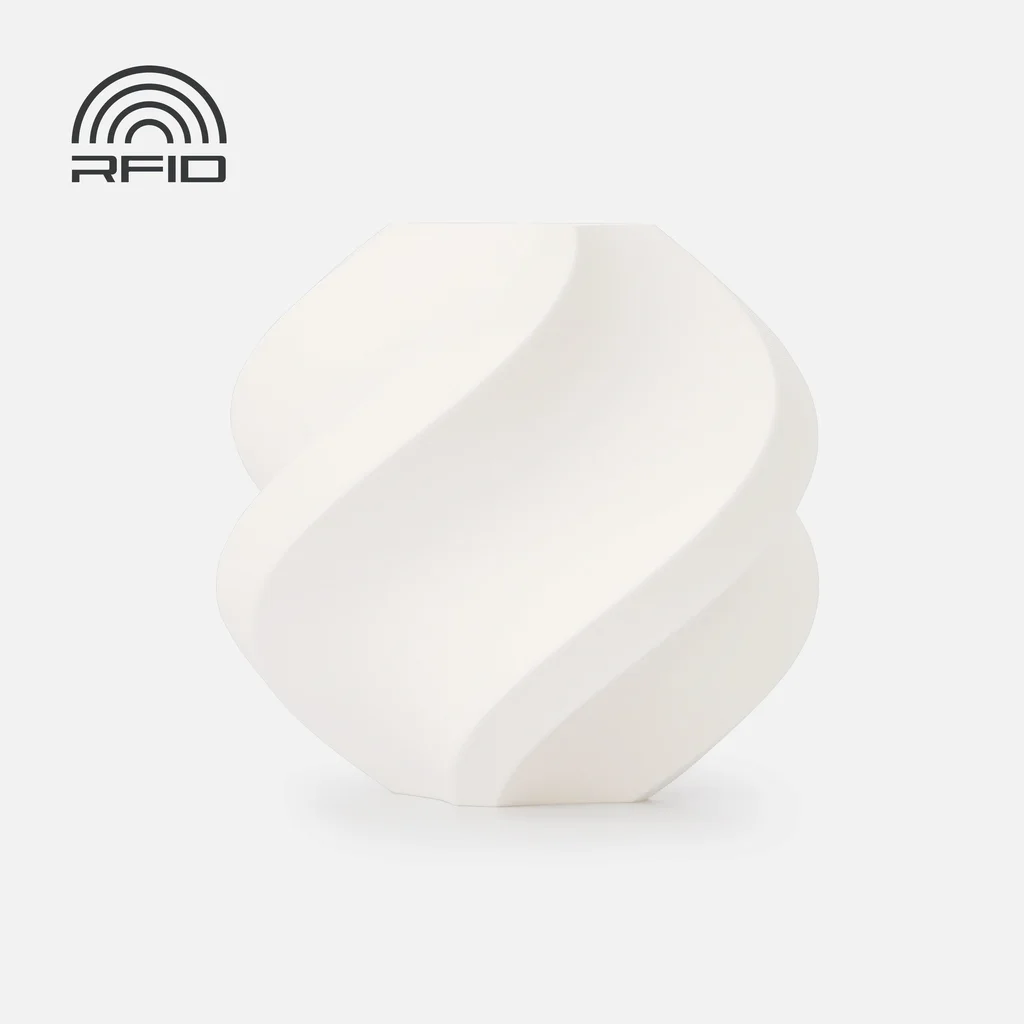
Bambu Lab PLA Pure — Pure White
Certifié UL GREENGUARD (UL 2904) · Contact alimentaire UE 10/2011 · EN 71-3
Tableau récapitulatif des réglages par type de filament
| Filament | Buse (°C) | Plateau (°C) | Ventilateur | Enceinte fermée |
|---|---|---|---|---|
| PLA | 190-220 | 55-60 | 100 % | Non recommandée |
| PLA+ | 200-225 | 55-65 | 100 % | Non recommandée |
| PETG | 230-250 | 70-85 | 30-50 % | Neutre |
| ABS | 240-260 | 100-110 | 0-10 % | Recommandée |
| ASA | 245-265 | 100-110 | 0-10 % | Recommandée |
| TPU 95A | 220-240 | 40-60 | 50-80 % | Non nécessaire |
Ces plages sont données à titre indicatif d'après les fiches techniques des principaux fabricants (Bambu Lab, Polymaker, Prusament, Sunlu) et les retours de la communauté. Les valeurs exactes dépendent de la marque et de la formulation spécifique — la tour de température reste le meilleur moyen de trouver la valeur optimale pour un filament donné.
Lancer l'impression : envoi en Wi-Fi ou exportation G-code
Une fois les paramètres configurés, cliquez sur le bouton "Trancher" (Slice) pour générer le G-code. OrcaSlicer affiche une estimation du temps d'impression, de la consommation de filament et du poids. Ces estimations sont globalement fiables — la documentation Bambu Lab indique une précision de ±5 % sur le temps pour les profils validés.
Envoi en Wi-Fi
OrcaSlicer prend en charge l'envoi Wi-Fi natif vers plusieurs types d'imprimantes :
- Bambu Lab (A1, A1 Mini, P1P, P1S, X1C) : connexion via le protocole MQTT propriétaire de Bambu. Entrez l'adresse IP de l'imprimante, son numéro de série et le code d'accès (accessibles depuis l'écran tactile de l'imprimante sous Paramètres > Réseau). OrcaSlicer prend en charge le mode LAN direct (sans cloud) qui fonctionne parfaitement sur réseau local. L'impression via les serveurs cloud Bambu n'est plus directement accessible depuis OrcaSlicer depuis janvier 2025 — Bambu Lab exige son middleware Bambu Connect pour les connexions cloud.
- Klipper / Moonraker : entrez l'adresse IP de l'instance Moonraker et une clé API si configurée. OrcaSlicer peut envoyer le fichier G-code et démarrer l'impression directement.
- OctoPrint : connexion via l'API OctoPrint — entrez l'adresse IP et la clé API générée dans l'interface OctoPrint.
Pour les imprimantes sans connectivité réseau (Creality Ender standard, Prusa i3 MK3 sans module Wi-Fi), l'envoi se fait par carte SD ou clé USB.
Exportation du G-code
Pour une imprimante sans connectivité réseau, utilisez le bouton "Exporter le G-code" après le tranchage. OrcaSlicer génère un fichier .gcode (format standard) ou .g selon l'imprimante. Ce fichier peut être transféré sur une carte SD ou une clé USB et lancé directement depuis l'interface de l'imprimante.
OrcaSlicer permet également d'insérer du G-code personnalisé à des moments spécifiques de l'impression : avant le démarrage (Start G-code), après la fin (End G-code), avant/après chaque couche, et lors des changements de filament. Ces champs sont accessibles dans le profil imprimante, onglet "G-code personnalisé".
OrcaSlicer vs PrusaSlicer vs Cura : quel slicer choisir ?
Le choix d'un slicer est souvent présenté comme une décision complexe, mais en pratique, la différence de résultat final entre ces trois outils est minime lorsque les profils sont bien configurés. La vraie différence réside dans l'expérience utilisateur et les fonctionnalités spécifiques.
Quelle est la différence entre OrcaSlicer et PrusaSlicer ?
PrusaSlicer est développé par Prusa Research, principalement optimisé pour les imprimantes Prusa (MK4, MK3.5, Mini, XL). Il est réputé pour la qualité de ses profils Prusa et la fiabilité de ses supports. OrcaSlicer partage la même base de code (fork de BambuStudio/PrusaSlicer) mais apporte plusieurs ajouts notables : les outils de calibration intégrés, la prise en charge native des imprimantes Bambu Lab avec multi-matériaux AMS, et une interface légèrement plus moderne. Pour un utilisateur qui possède uniquement des imprimantes Prusa, PrusaSlicer reste un choix très solide. Pour tous les autres cas — et particulièrement pour quiconque possède une Bambu Lab ou souhaite calibrer son imprimante sans plugins — OrcaSlicer est généralement préféré d'après les échanges de la communauté.
OrcaSlicer est-il meilleur que Cura pour les débutants ?
Cura, développé par Ultimaker, est le slicer le plus installé au monde — notamment parce qu'il était livré par défaut avec beaucoup d'imprimantes Creality pendant des années. Son principal avantage est sa base d'utilisateurs très large, ce qui signifie qu'il existe des tutoriels et des profils pour pratiquement chaque imprimante disponible.
Cependant, une tendance claire s'observe dans les discussions r/3Dprinting depuis 2024-2025 : de nombreux utilisateurs Cura migrent vers OrcaSlicer, citant les outils de calibration intégrés, la gestion plus intuitive des supports organiques et les temps de tranchage plus rapides sur les modèles complexes. Pour un débutant en 2026, OrcaSlicer est généralement conseillé si l'imprimante est compatible avec la bibliothèque de profils — ce qui couvre la quasi-totalité des modèles courants.
Tableau comparatif synthétique
| Critère | OrcaSlicer | PrusaSlicer | Cura |
|---|---|---|---|
| Gratuit / open-source | Oui | Oui | Oui |
| Calibration intégrée | Excellente | Partielle | Via plugins |
| Supports organiques | Oui, natif | Oui, natif | Oui, via plugin |
| Bambu Lab natif | Oui | Non | Non |
| Bibliothèque de profils | Très large | Large (Prusa optimisé) | Très large |
| Plugins / marketplace | Non | Non | Oui (Cura Marketplace) |
| Courbe d'apprentissage débutant | Modérée | Modérée | Accessible |
| Multi-matériaux (AMS) | Oui | Oui (MMU Prusa) | Partiel |
Erreurs fréquentes des débutants et comment les corriger
Les forums spécialisés (LesImprimantes3D, Reddit r/3Dprinting, r/BambuLab) font régulièrement remonter les mêmes problèmes chez les nouveaux utilisateurs d'OrcaSlicer. Voici les plus courants et leurs solutions.
Sous-extrusion et couches manquantes
Symptômes : couches incomplètes, trous dans les parois, pièce fragile qui se délamine facilement. Causes probables dans l'ordre de fréquence :
- Température trop basse : vérifiez la plage recommandée par le fabricant du filament et testez avec une tour de température.
- Débit trop faible : réalisez la calibration du flow rate dans OrcaSlicer.
- Buse partiellement bouchée : procédez à un "cold pull" ou remplacez la buse si elle est usée.
- Vitesse d'impression trop élevée : réduisez la vitesse de 20-30 % pour vérifier si le problème disparaît.
Stringing excessif (fils entre les parois)
Symptômes : fils de filament visibles entre les parois et les éléments séparés de la pièce. Solutions dans OrcaSlicer :
- Augmenter légèrement la rétraction (voir les valeurs selon le type d'extrudeur dans la section calibration).
- Réduire la température de 5 °C — un filament trop chaud est plus liquide et s'écoule davantage lors des déplacements.
- Activer ou augmenter la vitesse de déplacement (travel speed) — un déplacement plus rapide réduit le temps pendant lequel le filament peut suinter.
- Calibrer le pressure advance si vous utilisez Klipper.
Warping (décollement du plateau)
Symptômes : les coins de la pièce se soulèvent du plateau en cours d'impression. Solutions :
- Nettoyer le plateau à l'isopropanol avant chaque impression — les graisses de contact réduisent l'adhérence.
- Vérifier la mise à niveau du plateau (BLTouch ou mise à niveau manuelle). Une distance buse-plateau incorrecte est la cause numéro une du warping.
- Augmenter la température du plateau : PLA à 60-65 °C, ABS/ASA à 105-110 °C.
- Dans OrcaSlicer, activer le "Brim" (bord d'adhérence) — il ajoute quelques couches supplémentaires autour de la base de la pièce pour augmenter la surface de contact avec le plateau.
- Pour l'ABS et l'ASA, imprimer dans une enceinte fermée (chambre chauffée ou simple carton) pour éviter les courants d'air froids.
Mauvaise première couche
Symptômes : première couche trop écrasée (filament s'étale en débordant des trajectoires) ou trop haute (couche qui ne colle pas). Ce problème est quasi exclusivement lié à la hauteur de buse par rapport au plateau — aussi appelé "Z offset".
Dans OrcaSlicer, la valeur de Z offset peut être ajustée dans le profil imprimante sous "Z offset". Une valeur négative rapproche la buse du plateau ; une valeur positive l'éloigne. Pour les imprimantes Bambu Lab, ce réglage est accessible directement depuis l'écran tactile de la machine.
Supports difficiles à retirer
Si les supports adhèrent trop fortement à la pièce, plusieurs paramètres peuvent être ajustés :
- Augmenter l'espacement Z du support (0.25 mm au lieu de 0.2 mm).
- Activer l'interface de support en PETG si la pièce est en PLA — les deux filaments adhèrent très peu l'un à l'autre, ce qui facilite le retrait.
- Passer aux supports organiques si vous utilisez des supports normaux — ils ont généralement moins de surface de contact.
- Réduire la densité de l'interface de support à 50-70 %.
Questions fréquentes sur OrcaSlicer
OrcaSlicer est-il compatible macOS et Linux ?
Oui. OrcaSlicer propose des versions natives pour Windows (x64), macOS (Intel et Apple Silicon), et Linux (AppImage). Les trois versions sont disponibles sur la page GitHub Releases.
Comment mettre à jour OrcaSlicer ?
Il n'existe pas de mise à jour automatique. Téléchargez la nouvelle version depuis github.com/SoftFever/OrcaSlicer/releases et installez-la. Les profils personnalisés sont conservés.
OrcaSlicer supporte-t-il le multi-matériaux AMS Bambu Lab ?
Oui. La gestion du système AMS (Automatic Material System) de Bambu Lab est native dans OrcaSlicer. Vous pouvez assigner des couleurs et des filaments différents à chaque objet ou à chaque partie peinte d'un objet, et OrcaSlicer générera les instructions de changement de filament correspondantes.
Peut-on utiliser OrcaSlicer sans connexion Internet ?
Oui, OrcaSlicer fonctionne entièrement hors ligne. La connexion Internet est utilisée uniquement pour télécharger les mises à jour de profils depuis la bibliothèque en ligne — fonctionnalité optionnelle.
Faut-il calibrer OrcaSlicer à chaque changement de filament ?
Pas systématiquement. Un changement de couleur dans la même référence et la même marque ne nécessite généralement pas de recalibration. En revanche, un changement de marque ou de type de filament justifie de vérifier au minimum le flow rate et la température optimale.
Pour aller plus loin avec OrcaSlicer
OrcaSlicer couvre l'ensemble du workflow impression 3D FDM, de l'import du modèle à l'envoi de l'impression. Sa bibliothèque de profils, ses outils de calibration intégrés et sa compatibilité étendue en font un outil adapté aussi bien aux débutants qui démarrent avec une imprimante standard qu'aux utilisateurs avancés qui souhaitent pousser les performances de leur machine.
Pour approfondir votre pratique, plusieurs ressources complémentaires sont disponibles sur ce site. Si vous êtes en train de choisir un filament pour vos premières impressions, notre guide comparatif PLA vs PETG vs PLA+ détaille les différences pratiques entre ces trois matériaux courants. Si vous avez récemment acquis une Bambu Lab A1 Mini et souhaitez configurer votre imprimante en détail, notre guide dédié couvre l'installation matérielle et la configuration réseau. Enfin, si la calibration fine de votre plateau vous pose problème, notre article sur la calibration de l'imprimante 3D aborde les méthodes manuelles et automatiques disponibles selon les modèles.
La documentation officielle d'OrcaSlicer est maintenue sur le wiki GitHub du projet et s'enrichit régulièrement à mesure que la communauté contribue de nouveaux profils et documente les cas particuliers.