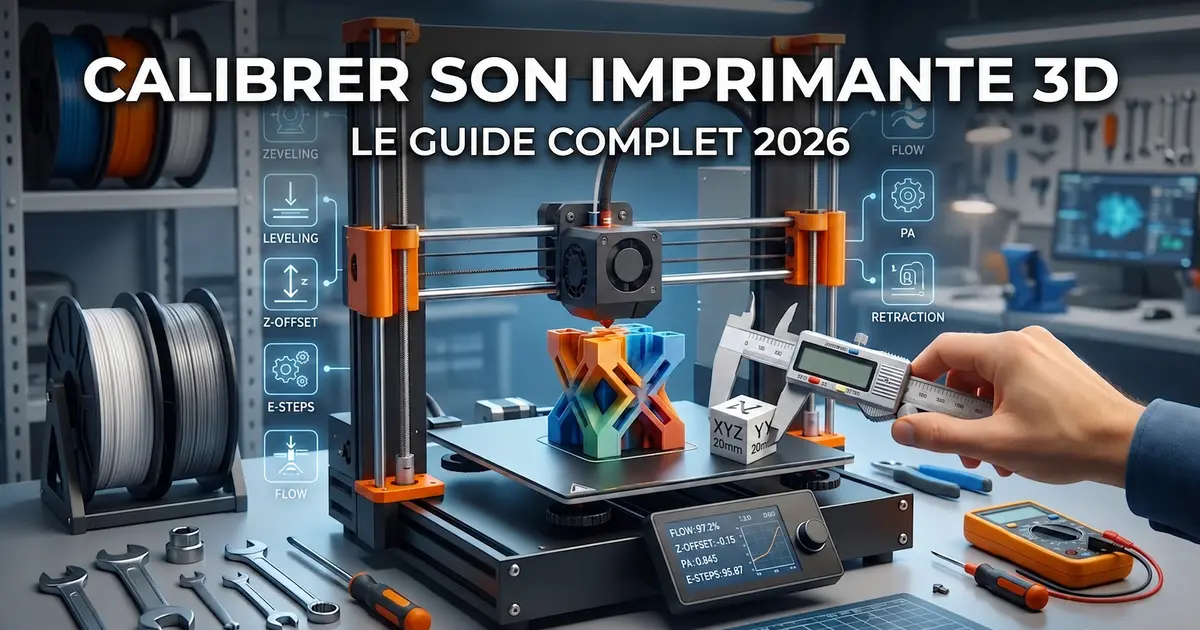
Vous avez suivi toutes les recommandations de la communauté : filament de qualité, température correcte, plateau propre. Et pourtant, vos impressions se décollent, présentent des irrégularités de surface ou accusent des erreurs dimensionnelles. Dans la grande majorité des cas, la cause n'est pas le matériel — c'est la calibration.
La calibration d'une imprimante 3D FDM, c'est l'ensemble des réglages qui garantissent que la machine extrude exactement la bonne quantité de filament, au bon endroit, avec la bonne pression. Un seul de ces paramètres décalé — le Z-offset trop haut, l'extrudeur sous-calibré, le pressure advance ignoré — suffit à compromettre des heures d'impression.
Ce guide couvre l'intégralité du processus dans l'ordre exact à respecter, avec les méthodes concrètes utilisées par la communauté r/3Dprinting et documentées dans les wikis officiels OrcaSlicer, Klipper et Bambu Lab. Il inclut une section dédiée aux tests de calibration intégrés à OrcaSlicer — l'outil devenu référence en 2026 — et une section spécifique aux imprimantes Bambu Lab, qui suivent une approche différente des machines Marlin et Klipper classiques.
Pourquoi calibrer son imprimante 3D — et dans quels cas
La calibration n'est pas une procédure à effectuer une seule fois à l'achat. Plusieurs situations remettent en cause les réglages précédents et exigent une recalibration partielle ou complète.
Les cinq situations qui justifient une recalibration sont les suivantes. À la première mise en route : aucune imprimante ne sort d'usine parfaitement calibrée. Les vibrations du transport perturbent les ajustements d'usine, notamment le bed leveling et le Z-offset. Après un déplacement de la machine : même quelques centimètres sur un bureau peuvent suffire à décaler le plateau. Après un changement de buse : chaque buse a une longueur légèrement différente, ce qui modifie directement le Z-offset. Après un changement de filament vers un autre type : le PLA, le PETG et l'ABS n'ont pas les mêmes propriétés de viscosité, ce qui implique des ajustements de flow rate et souvent de pressure advance. Quand la qualité se dégrade progressivement : usure des roues de guidage, allongement des courroies, encrassement partiel de la buse — tous ces facteurs décalent les paramètres initiaux.
Une imprimante bien calibrée ne demande pas à être recalibrée à chaque impression. Sur un machine stable avec les mêmes paramètres, les vérifications de routine (Z-offset visuel sur la première couche) suffisent à détecter une dérive. La recalibration complète est une opération trimestrielle ou événementielle — pas quotidienne.
L'ordre de calibration : la règle d'or à ne pas inverser
C'est le point que les guides partiels ignorent systématiquement : la calibration doit suivre un ordre précis, car chaque étape dépend des précédentes. Calibrer le flow rate avant d'avoir réglé les E-steps, ou ajuster le pressure advance avant le flow rate, invalide les mesures et conduit à des réglages erronés.
L'ordre obligatoire est le suivant :
- Bed leveling (nivellement du plateau) — le prérequis absolu
- Z-offset (distance buse-plateau) — dépend d'un plateau nivelé
- E-steps (étalonnage de l'extrudeur) — dépend d'un plateau stable
- Flow rate (taux d'extrusion) — affinement après les E-steps
- Pressure advance (compensation de pression) — dépend d'un flow rate correct
- Rétraction — se calibre en dernier, une fois les paramètres d'extrusion stables
La logique est simple : si le plateau n'est pas plat, le Z-offset est inutile. Si l'extrudeur n'extrude pas la bonne quantité, le flow rate mesuré sera faux. Si le flow rate est incorrect, la valeur de pressure advance sera mal interprétée. Respecter cet ordre est la différence entre une calibration qui fonctionne du premier coup et des heures de tâtonnement.
Étape 1 — Calibrer le plateau : bed leveling manuel et automatique
Le bed leveling (ou nivellement du plateau) consiste à s'assurer que la surface du plateau est parallèle aux déplacements de la buse sur les axes X et Y. Un plateau dénivelé produit une première couche inégale : trop proche de la buse sur un côté, trop loin de l'autre. Le résultat est une adhérence aléatoire et des impressions ratées.
Nivellement manuel
Le nivellement manuel utilise une feuille de papier standard (environ 0,1 mm d'épaisseur). La procédure consiste à positionner la buse au-dessus de chaque coin du plateau (et du centre), puis à ajuster les écrous de réglage jusqu'à ressentir une légère résistance en glissant la feuille sous la buse — identique à chaque position. D'après les retours des utilisateurs du Forum LesImprimantes3D, deux à trois passes sont généralement nécessaires, car l'ajustement d'un coin affecte légèrement les coins adjacents.
Nivellement automatique (ABL)
La grande majorité des machines vendues en 2026 intègre un capteur de nivellement automatique : BLTouch ou CRTouch (sonde à palpeur), capteur inductif (Prusa, certains Creality), ou capteur de force par jauge de contrainte (Bambu Lab, Prusa MK4S). Ces capteurs mesurent la distance buse-plateau en plusieurs points (entre 9 et 121 selon les machines et la configuration) et construisent une carte de compensation appelée mesh bed leveling. Le firmware applique ensuite cette compensation en temps réel pendant l'impression pour contrebalancer les défauts du plateau.
Important : le nivellement automatique ne remplace pas le réglage manuel du Z-offset, et il ne compense pas un plateau gravement voilé ou une buse encrassée. Il compense les légères irrégularités (ondulations, différences de hauteur de quelques centièmes de millimètre) qui existent même sur les meilleurs plateaux. Si le plateau est excessivement incliné d'un côté, il faut d'abord le corriger mécaniquement avant de lancer l'ABL.
Étape 2 — Régler le Z-offset : la distance critique buse-plateau
Le Z-offset définit la distance entre la buse et le plateau au moment de démarrer l'impression. C'est le paramètre qui détermine l'écrasement de la première couche — le fameux squish qui garantit l'adhérence.
Un Z-offset trop élevé (buse trop haute) : le filament n'adhère pas au plateau, les premières lignes ne se collent pas entre elles, l'impression décolle. Un Z-offset trop faible (buse trop basse) : le filament est écrasé contre le plateau, la buse racle la surface, les lignes sont déformées et la buse peut s'encrasser. La valeur correcte est celle où la première couche est légèrement écrasée, formant des lignes larges et lisses qui adhèrent parfaitement sans déborder sur les côtés.
La méthode standard est la suivante : lancer l'impression d'un premier calque de test (un rectangle fin suffit), observer la texture de la première couche, et ajuster le Z-offset en temps réel via le baby stepping disponible sur l'écran de la machine ou dans OrcaSlicer/Bambu Studio. Un ajustement de -0,05 mm rapproche la buse, +0,05 mm l'éloigne. D'après les discussions sur r/3Dprinting, la grande majorité des problèmes d'adhérence de première couche provient d'un Z-offset incorrect plutôt que d'un problème de température ou de plateau.
Étape 3 — Calibrer l'extrudeur : E-steps et steps/mm
Les E-steps (ou steps per millimeter de l'extrudeur) définissent combien de pas moteur sont nécessaires pour faire avancer le filament d'exactement 1 mm. Si cette valeur est incorrecte, tout ce qui suit — le flow rate, le pressure advance — sera calculé sur une base erronée.
La procédure de calibration des E-steps est la suivante. Chauffer la buse à la température d'impression (minimum 180°C pour le PLA, sinon l'extrudeur patine sur un filament froid). Marquer le filament à exactement 100 mm au-dessus de l'entrée de l'extrudeur avec un marqueur ou un morceau de ruban adhésif. Commander l'extrusion de 100 mm via la console (M83 + G1 E100 F100 sur Marlin, ou via l'interface Klipper). Mesurer la distance réelle extrudée.
Si la machine a extrudé 97 mm au lieu de 100 mm, les E-steps actuels sont trop faibles. La formule de correction est :
Nouveaux E-steps = E-steps actuels × (100 ÷ mm réellement extrudés)
Exemple : 93 × (100 ÷ 97) = 95,87 steps/mm
Sur Marlin, appliquer avec M92 E[valeur] suivi de M500 pour sauvegarder en EEPROM. Sur Klipper, modifier le paramètre rotation_distance dans printer.cfg (la relation est inverse : une valeur plus élevée = moins d'extrusion). Répéter le test pour valider.
Note importante pour les utilisateurs Bambu Lab : les imprimantes Bambu Lab n'utilisent pas les E-steps. Leur système de calibration passe par le Flow Dynamics Calibration dans Bambu Studio, qui remplace à la fois les E-steps et le pressure advance. Voir la section dédiée plus bas.
Étape 4 — Calibrer le Flow Rate (taux d'extrusion)
Une fois les E-steps corrects, le flow rate permet d'affiner le volume réel de matière déposé. Même avec des E-steps parfaits, des variations légères de diamètre du filament ou de la géométrie de la buse peuvent conduire à une sous-extrusion ou une sur-extrusion discrète qui se manifeste sur les murs des pièces.
La méthode standard utilise un cube à mur unique (single wall calibration cube). OrcaSlicer intègre ce test nativement dans son menu de calibration. On imprime un cube dont les parois font exactement 1 périmètre, puis on mesure l'épaisseur de ces parois au pied à coulisse numérique. La valeur cible est le diamètre de buse configuré dans le slicer (0,4 mm pour une buse standard). La formule de correction :
Nouveau flow rate = flow rate actuel × (épaisseur cible ÷ épaisseur mesurée)
Exemple : 100% × (0,40 ÷ 0,43) = 93%
Ce pourcentage s'applique dans les paramètres filament du slicer — pas comme réglage global de la machine. Chaque filament a un flow rate légèrement différent. D'après les retours de la communauté sur r/3Dprinting, la plage normale se situe entre 92% et 105% selon les marques et les diamètres réels de filament. Un flow rate en dehors de cette plage indique un problème E-steps ou une buse partiellement obstruée.
Étape 5 — Calibrer le Pressure Advance (ou Linear Advance)
Le pressure advance (PA) compense le comportement élastique du filament fondu dans le hotend. Lorsque la tête d'impression accélère ou décélère, la pression dans le hotend varie avec un léger décalage temporel : à l'accélération, le filament arrive en retard ; à la décélération, la pression résiduelle continue d'extruder même après l'arrêt. Le résultat sans compensation : des coins en bulles, des traces aux changements de direction, des variations d'épaisseur aux virages.
Le pressure advance est appelé différemment selon le firmware : Pressure Advance sur Klipper (et OrcaSlicer), Linear Advance sur Marlin (K-factor), Flow Dynamics sur Bambu Studio. Le principe est identique, les valeurs varient.
OrcaSlicer propose un test de calibration intégré qui imprime un motif de lignes à vitesses croissantes. On identifie visuellement la ligne où les coins sont les plus nets, sans renflement ni effondrement, et on relève la valeur de PA correspondante. Les valeurs typiques selon le type d'extrudeur :
- Direct drive (Bambu Lab, Prusa, Voron) : 0,02 à 0,08 selon le hotend
- Bowden (Ender 3, imprimantes classiques) : 0,4 à 0,8 selon la longueur du tube PTFE
Le PA est spécifique à chaque combinaison filament/température/vitesse. Un profil PLA chez Bambu Lab ne partage pas la même valeur qu'un profil PETG sur la même machine. Il se configure dans le profil filament du slicer, pas dans les paramètres globaux.
Étape 6 — Calibrer la rétraction
La rétraction consiste à faire reculer le filament dans le hotend lors des déplacements en l'air, afin d'éviter que la pression résiduelle ne laisse des fils de matière (stringing) entre les parties de l'impression. Une rétraction trop faible produit des toiles de stringing ; une rétraction excessive sur des filaments hygroscopiques (PETG, Nylon) risque de créer des bouchons en aspirant du filament à demi-fondu dans la zone de refroidissement.
Les valeurs de départ recommandées par les documentations officielles et confirmées par la communauté :
- Direct drive : 0,5 à 2 mm de distance, 25 à 45 mm/s de vitesse
- Bowden : 4 à 7 mm de distance, 40 à 50 mm/s de vitesse
OrcaSlicer dispose d'un test de rétraction intégré qui imprime une tour avec des distances croissantes. On identifie la distance minimale qui supprime le stringing sans créer de sous-extrusion. Comme pour le PA, la rétraction est spécifique au filament : le PLA tolère une rétraction élevée, le TPU et le PETG nécessitent des valeurs réduites (0,5 à 1,5 mm même en Bowden) pour éviter les bouchons.
Calibrer avec OrcaSlicer : les tests intégrés pas à pas
OrcaSlicer 2.3.x intègre un menu de calibration complet accessible depuis le menu Calibration de l'interface principale. C'est l'un des avantages distinctifs d'OrcaSlicer sur Bambu Studio (qui propose uniquement le Flow Dynamics) et sur Cura (qui ne dispose d'aucun outil de calibration intégré). Notre guide OrcaSlicer complet couvre l'installation et la prise en main générale ; voici le focus calibration.
L'ordre recommandé dans OrcaSlicer est le suivant :
1. Temperature Tower (tour de température)
Le test imprime une tour segmentée, chaque segment à une température différente (généralement de -15°C à +15°C par rapport à la température nominale). On analyse la surface, la qualité des ponts, le stringing et les détails pour identifier la température optimale. C'est le premier test à lancer car la température affecte tous les paramètres suivants. Selon la documentation OrcaSlicer, le segment avec la meilleure combinaison de surfaces lisses, de ponts nets et de rétraction efficace donne la température cible.
2. Flow Rate (taux d'extrusion)
Le test imprime un cube à mur unique dans OrcaSlicer Calibration → Flow Rate → Pass 1. OrcaSlicer ajuste automatiquement le flow rate de +10% à -10% selon les segments. On sélectionne le segment le plus uniforme et on renseigne la valeur dans OrcaSlicer. Un Pass 2 peut affiner avec une plage plus resserrée si nécessaire.
3. Pressure Advance
Dans OrcaSlicer Calibration → Pressure Advance, le test imprime un motif de lignes à vitesses croissantes (ou un pattern en forme de peigne). On identifie la valeur où les coins sont les plus nets — ni arrondis (PA trop faible) ni avec des pointes ou surépaisseurs (PA trop élevé). La valeur se renseigne dans le profil filament sous "Pressure advance".
4. Rétraction
OrcaSlicer Calibration → Retraction → imprime une tour ou un pattern de cylindres avec distances croissantes. On identifie la distance minimale qui élimine le stringing visible. Ce test se fait en dernier car il dépend d'un flow rate et d'un pressure advance corrects.
Cas Bambu Lab : calibration automatique ou manuelle ?
Les imprimantes Bambu Lab (A1 Mini, A1, P1S, X1 Carbon, H2D) suivent une approche radicalement différente des machines classiques — ce qui crée beaucoup de confusion chez les utilisateurs qui cherchent des guides généraux sur la calibration d'imprimante 3D.
Ce que Bambu Lab calibre automatiquement à chaque démarrage :
- Bed leveling et mesh compensation (jauges de contrainte sous le plateau qui détectent le contact lorsque la buse tape le bed — nozzle tapping)
- Cartographie du plateau en plusieurs dizaines de points selon le modèle : l'A1 Mini effectue une vérification rapide en 5 points (4 coins + centre) avec un mesh complet si nécessaire, tandis que le X1 Carbon utilise le LiDAR pour une cartographie plus précise
- Input shaping (compensation des vibrations / résonances mécaniques)
Ce que Bambu Lab ne calibre pas automatiquement — et qui est à votre charge :
Le Z-offset (appelé "Live Adjust Z" dans l'interface Bambu) reste un réglage manuel. Il se fait en temps réel sur l'écran de la machine ou dans Bambu Studio pendant l'impression de la première couche. C'est le seul paramètre que les utilisateurs Bambu Lab doivent ajuster régulièrement selon les retours du forum officiel Bambu Lab.
Le Flow Dynamics Calibration (dans Bambu Studio : Device → Calibration → Flow Dynamics) remplace à la fois les E-steps et le pressure advance des machines classiques. Ce test imprime un motif linéaire et calcule automatiquement la valeur de compensation de pression optimale pour le filament en cours. Il est recommandé de le lancer lors du premier chargement d'un nouveau filament, ou lorsque la qualité des angles se dégrade. D'après la documentation officielle Bambu Lab, cette calibration n'est pas nécessaire à chaque impression pour un filament déjà profileé.
Conclusion pour les utilisateurs Bambu : vous n'avez pas à vous préoccuper des E-steps, du mesh bed leveling ou de l'input shaping — la machine le gère. Concentrez-vous sur le Z-offset (première couche) et sur le Flow Dynamics Calibration lors des changements de filament. Pour aller plus loin, OrcaSlicer peut aussi être utilisé avec les Bambu Lab en mode LAN pour accéder aux tests de calibration décrits ci-dessus.
Valider la calibration : lire un cube XYZ et analyser les résultats
Une fois les six étapes effectuées, l'impression d'un calibration cube XYZ de 20×20×20 mm (disponible sur Printables et Cults3D) permet de valider l'ensemble des réglages. Ce cube est devenu la référence communautaire internationale pour vérifier la précision dimensionnelle d'une imprimante 3D.
Avec un pied à coulisse numérique, on mesure les dimensions réelles du cube sur chaque axe. Les tolérances acceptables selon les standards communautaires de r/3Dprinting :
| Axe | Tolérance acceptable | Tolérance bonne | Si hors plage |
|---|---|---|---|
| X et Y | ±0,3 mm | ±0,15 mm | Flow rate ou tension courroie à revoir |
| Z | ±0,2 mm | ±0,1 mm | E-steps ou leadscrew à vérifier |
Interpréter les résultats : si le cube est plus petit que 20 mm sur X et Y, le flow rate est trop élevé (sur-extrusion) ou les courroies trop tendues. S'il est plus grand, le flow rate est insuffisant ou les courroies trop lâches. Si l'axe Z est erratique mais X et Y sont bons, les E-steps sont corrects mais la vis mère (leadscrew) présente peut-être un jeu. Si le cube est correctement dimensionné mais les angles sont ronds ou présentent des boursouflures, le pressure advance nécessite un ajustement.
Un cube parfaitement calibré donne des mesures entre 19,85 mm et 20,15 mm sur les trois axes. Les machines modernes bien calibrées (Bambu Lab, Prusa MK4S) atteignent régulièrement ±0,1 mm selon les retours de la communauté, ce qui est largement suffisant pour la grande majorité des usages.
FAQ — Calibrer son imprimante 3D
Dans quel ordre faut-il calibrer une imprimante 3D ?
L'ordre obligatoire est : bed leveling → Z-offset → E-steps → flow rate → pressure advance → rétraction. Cet ordre est imposé par les dépendances entre les paramètres : chaque réglage part du principe que le précédent est correct. Inverser cet ordre conduit à des mesures invalides.
Faut-il recalibrer son imprimante 3D à chaque impression ?
Non. Sur une machine stable avec le même filament et la même configuration, une vérification visuelle de la première couche suffit au quotidien. La recalibration complète est recommandée lors d'un changement de filament (autre matière), d'un changement de buse, d'un déplacement de la machine ou lorsque la qualité se dégrade progressivement.
Comment calibrer les E-steps sans pied à coulisse ?
Il est possible de calibrer les E-steps uniquement avec un marqueur et une règle. On marque le filament à 100 mm, on extrude 100 mm, on mesure la longueur réellement extrudée avec la règle. La précision sera moindre qu'avec un caliper (±1 mm au lieu de ±0,05 mm), mais suffisante pour corriger une erreur grossière. Pour le flow rate en revanche, un pied à coulisse numérique est indispensable — les erreurs sont de l'ordre de quelques centièmes de millimètre.
Les imprimantes Bambu Lab ont-elles besoin d'être calibrées ?
Oui, mais différemment des machines classiques. Les Bambu Lab gèrent automatiquement le bed leveling, l'input shaping et la calibration de démarrage. Ce que l'utilisateur doit calibrer manuellement : le Z-offset (Live Adjust Z) et le Flow Dynamics Calibration lors des changements de filament. Les E-steps et le pressure advance sont remplacés par la calibration automatique de Bambu Studio.
Qu'est-ce que le pressure advance et comment le calibrer dans OrcaSlicer ?
Le pressure advance compense le délai entre le mouvement du moteur d'extrusion et la sortie réelle du filament par la buse, causé par la compressibilité du filament fondu. Dans OrcaSlicer, aller dans Calibration → Pressure Advance, imprimer le motif test, et identifier la valeur qui produit les coins les plus nets. La valeur se configure dans le profil filament, pas dans les paramètres machine.
Comment savoir si mon imprimante 3D est bien calibrée ?
Imprimer un calibration cube XYZ de 20×20×20 mm et le mesurer au pied à coulisse. Des dimensions entre 19,85 mm et 20,15 mm sur les trois axes indiquent une bonne calibration. Visuellement : les angles sont nets sans renflement, les murs sont uniformes sans stries visibles, la première couche est lisse et adhère sur toute la surface.
Comment calibrer le flow rate si je n'ai pas OrcaSlicer ?
La même procédure s'applique dans PrusaSlicer (test mur unique avec 1 périmètre) ou Bambu Studio (test intégré Flow Calibration). Imprimer un cube à mur unique — réalisable dans n'importe quel slicer en configurant 0 remplissage, 1 périmètre et 0 couche supérieure/inférieure — puis mesurer au caliper. La formule est identique quel que soit le slicer utilisé.
Quel ordre suivre dans OrcaSlicer pour calibrer ?
Dans OrcaSlicer, suivre cet ordre : Temperature Tower d'abord (la température influence tous les autres paramètres), puis Flow Rate (Pass 1 puis Pass 2 si nécessaire), ensuite Pressure Advance, enfin Rétraction. Ce séquençage correspond à l'ordre logique des dépendances entre paramètres, rappelé dans la documentation officielle OrcaSlicer Wiki.
Dois-je recalibrer quand je change de bobine du même filament ?
Si vous changez pour une bobine identique du même fabricant et de la même référence, une recalibration complète n'est généralement pas nécessaire. Les forums r/3Dprinting signalent cependant des variations de diamètre entre lots chez certains fabricants bas de gamme, qui peuvent justifier un repassage du test flow rate. Les marques comme Bambu Lab filament, Polymaker et Prusament sont réputées pour leur homogénéité lot à lot.