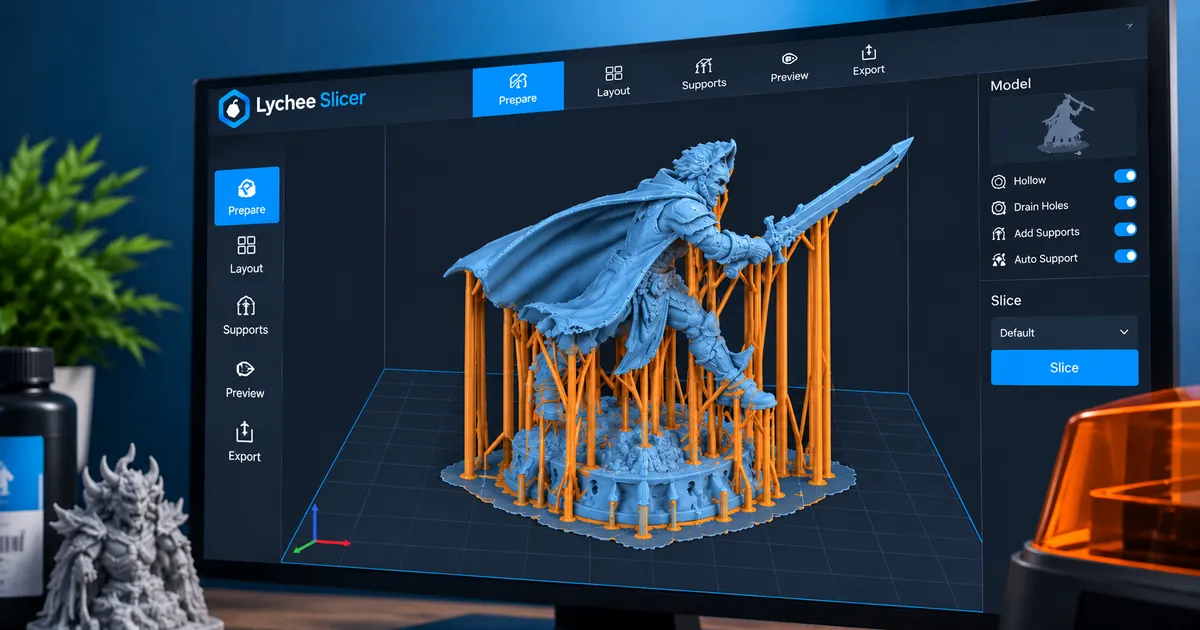
Lychee Slicer est un slicer résine édité par Mango3D. Il transforme un modèle 3D en fichier lisible par votre imprimante MSLA. Il tourne sous Windows, macOS et Linux. La version Lite est gratuite et suffit pour débuter : supports automatiques, détection d'îlots, creusage simple. La version Plus coûte 9,99 € par mois hors taxes. Elle ajoute surtout le creusage 3D, le travail en série et des outils de modélisation.
Ce tuto suit l'ordre d'un vrai fichier : choisir son plan, ajouter son imprimante, orienter et creuser le modèle, poser les supports, régler l'anti-aliasing, puis exporter ou envoyer en wifi. Il se fonde sur la documentation officielle de Mango3D, le changelog du logiciel et les retours de r/resinprinting et du forum LesImprimantes3D. Il ne remplace pas un test d'exposition sur votre propre machine.
Vous n'avez pas encore d'imprimante ? Le choix de la machine se fait dans notre guide de la meilleure imprimante résine pour débutant. Ce tuto commence une fois la machine choisie.
Lychee Slicer est-il gratuit ? Lite, Plus et Plus & Library
Oui, Lychee Slicer est gratuit dans sa version Lite, sans limite de durée, avec un essai de 30 jours de la formule Plus. Elle couvre tout le flux d'un débutant : supports automatiques, détection d'îlots, rafts, creusage 2D et outil de réparation. Les deux formules payantes, Plus et Plus & Library, ajoutent des outils de productivité et l'accès à des modèles pré-supportés.
La grille actuelle est en vigueur depuis le 15 juillet 2024. La formule Plus a remplacé l'ancienne licence Pro. Les prix ci-dessous sont relevés sur la page officielle le 7 octobre 2026. Ils s'entendent hors taxes : la TVA s'ajoute au paiement.
| Formule | Prix HT | Ce qu'elle apporte |
|---|---|---|
| Lite | Gratuit | Auto Support, Magic Button basique, Island Detector, rafts, creusage 2D, outil de réparation, Multi-Plate limité, export STL/OBJ avec supports, deux activations |
| Plus | 9,99 €/mois ou 99,90 €/an | Lite, plus Multi-Plate complet, Batch Button, supports Grid et Inline, Proximity Detection, creusage 3D et Voxels, Hollowing Blockers, Boolean, Planar Cut, Split, outil de mesure, envoi wifi sur certaines imprimantes |
| Plus & Library | 19,99 €/mois ou 199,90 €/an | Plus, et l'accès à la Lychee Library de modèles pré-supportés |
Pour qui la Plus vaut-elle le coup ? Pour celui qui imprime chaque semaine des figurines creuses ou des plateaux complets. Le creusage 3D et le Multi-Plate font gagner du temps et de la résine. Pour quelques impressions par mois, la Lite suffit largement. L'abonnement annuel revient à dix mois payés pour douze.
Installer Lychee et ajouter son imprimante
Le téléchargement se fait sur le site de Mango3D, après création d'un compte gratuit. Le compte sert à l'activation de la licence, même en Lite. La version actuelle est la 7.6. Sous Linux, elle est distribuée en AppImage depuis la 7.6.4, publiée le 14 avril 2026.
- Installez puis lancez le logiciel, et connectez-vous avec votre compte.
- Passez l'interface en français dans les préférences si elle ne l'est pas déjà.
- Ouvrez la liste des imprimantes et cherchez votre modèle exact. Mango3D annonce plus de 750 imprimantes prises en charge.
- Vérifiez le format de sortie associé : .goo pour les Elegoo récentes, .ctb pour de nombreuses machines ChiTu, .pwmx et dérivés pour Anycubic.
- Sélectionnez ou importez le profil de résine correspondant à votre bouteille.
Le profil imprimante fixe la taille de l'écran, la résolution et le format du fichier. Un mauvais profil donne un fichier illisible, ou une pièce à l'échelle fausse. La version 7.6.4 a par exemple ajouté le support de l'Anycubic Photon P1 Max, présentée dans notre avis sur l'Anycubic Photon P1 Max.
Préparer un modèle : orientation, creusage et trous de drainage
Une bonne préparation tient en trois gestes : incliner la pièce, la creuser si elle est massive, et percer des trous de drainage. L'inclinaison réduit la surface décollée à chaque couche. Le creusage économise la résine. Les trous évacuent la résine piégée et cassent l'effet ventouse.
Orienter la pièce
Évitez de poser une grande surface plane parallèle à l'écran. Chaque couche devrait alors se décoller d'un bloc du film FEP, ce qui tire fort sur les supports. Une inclinaison de 30 à 45 degrés est un point de départ courant dans les retours communautaires. Gardez les détails visibles, comme un visage, à l'opposé des supports. Pour les figurines, notre guide des figurines Warhammer en résine détaille l'orientation pièce par pièce.
Creuser (hollowing) : 2D en Lite, 3D en Plus
Le creusage vide l'intérieur de la pièce en gardant une coque. Lychee propose deux méthodes. Le creusage 2D, inclus dans la Lite, travaille couche par couche : il est rapide mais suit moins bien les formes complexes. Le creusage 3D et le mode Voxels, réservés à la Plus, calculent une coque continue en volume. Les Hollowing Blockers, également en Plus, empêchent de creuser une zone fine comme un bras ou une épée.
Une épaisseur de paroi de 2 à 3 mm est souvent citée pour une figurine. En dessous, la coque risque de fissurer au rinçage ou à la cuisson UV.
Placer les trous de drainage
Une pièce creuse sans trou piège de la résine liquide. Elle crée aussi un effet ventouse : le vide sous la coque aspire le film à chaque couche. Placez au moins deux trous, près de la plateforme, du côté des supports. Le premier laisse sortir la résine, le second laisse entrer l'air. Selon la documentation de Mango3D, les moteurs de supports évitent les trous de drainage déjà placés : percez-les donc avant de supporter.
La résine piégée doit être vidée au rinçage, avant la cuisson. La méthode et les précautions sont dans notre protocole de nettoyage de la résine.
Supports automatiques et détection d'îlots
Les auto-supports de Lychee sont inclus dans la version gratuite. Le Magic Button enchaîne orientation, rafts et supports en un clic. Le résultat est un bon brouillon, rarement un fichier final. La version 7.6.4 a fiabilisé les auto-supports et corrigé la détection d'îlots, deux sujets récurrents sur r/resinprinting.
Pas à pas
- Ajoutez un raft sous la pièce. Il protège la base et facilite le décollage de la plateforme.
- Lancez l'auto-support avec une densité moyenne et des pointes moyennes.
- Lancez l'Island Detector. Un îlot est une zone qui apparaît dans une couche sans être reliée à ce qui est en dessous. Sans support, elle part dans le bac.
- Ajoutez des supports manuels sur chaque îlot signalé, puis relancez la détection jusqu'à zéro.
- Utilisez le support painting pour renforcer une zone fragile : vous peignez la surface, Lychee y pose des supports.
Des supports qui cèdent en cours d'impression sont l'une des plaintes les plus fréquentes sur r/resinprinting. Le remède le plus cité : épaissir les supports porteurs, et ajouter des supports légers sur les bords plutôt que de densifier partout. En Plus, les supports Grid et Inline relient les supports entre eux, ce qui rigidifie les grandes pièces.
Si vous partagez vos fichiers, la Lite exporte aussi en STL ou OBJ avec les supports. C'est le format des modèles pré-supportés vendus sur Cults3D ou MyMiniFactory.
Anti-aliasing : quel mode choisir
L'anti-aliasing adoucit l'effet d'escalier dû aux pixels de l'écran LCD. Lychee propose trois modes, selon la documentation de Mango3D : Off, Smooth Surface et Sharpen Details. Smooth Surface est le mode recommandé par l'éditeur pour la plupart des impressions. Il lisse les courbes sans empâter les détails fins.
- Off : aucun lissage. Utile pour des pièces techniques à arêtes vives, ou pour diagnostiquer un problème d'exposition.
- Smooth Surface : le choix par défaut sur les figurines et les pièces organiques.
- Sharpen Details : le mode historique de Lychee. Il donne des détails très nets, mais peut laisser un léger crénelage visible selon la résine.
Toutes les résines ne réagissent pas de la même façon à l'anti-aliasing, note Mango3D : les résines d'entrée de gamme y répondent parfois moins bien. Sur un écran 12K ou 16K, le pixel est déjà très petit. L'anti-aliasing reste visible sur les grandes courbes, mais son effet sur les petites pièces diminue.
Réglages de départ : Saturn 4 Ultra 16K et Mars 5 Ultra
Lychee intègre des profils pour les deux imprimantes Elegoo à plateau inclinable. Depuis la version 7.1, les réglages de résine de ces deux machines ont été épurés : les options inutiles avec le tilt release ont été retirées. Le fichier de sortie est un .goo.
Le point de départ fiable reste le profil fourni par le fabricant de votre résine, pas une valeur trouvée sur un forum. Les temps d'exposition varient selon la résine, la couleur et la température de la pièce. Gardez une hauteur de couche de 0,05 mm pour commencer. Imprimez ensuite un test d'exposition, comme les fichiers de calibration fournis par certains fabricants de résine ou les fichiers communautaires du type Cones of Calibration. Ajustez par petites touches : le temps normal d'abord, les couches de base ensuite.
Le choix entre les deux machines tient surtout au volume et à la résolution. Notre comparatif Mars 5 Ultra contre Saturn 4 Ultra le détaille. Pour qui imprime des bustes ou plusieurs figurines par plateau, la Saturn 4 Ultra 16K offre un écran 16K de 10 pouces, plus grand et plus résolu que celui de la Mars 5 Ultra.

Elegoo Saturn 4 Ultra 16K
16K 10" · Pixel 14 × 19 µm · Tilt Release · Caméra IA
Imprimer en wifi depuis Lychee
Lychee 7.1 a ajouté le protocole SDCP 3.0 d'Elegoo. Il permet d'envoyer le fichier tranché à la Saturn 4 Ultra et à la Mars 5 Ultra par le réseau, puis de mettre en pause ou d'annuler l'impression depuis le logiciel. L'imprimante et l'ordinateur doivent être sur le même réseau local. Selon la grille officielle, l'envoi wifi direct est réservé à la formule Plus. En Lite, on exporte le fichier sur clé USB.
Côté choix de la résine elle-même, notre guide quelle résine choisir compare standard, ABS-like, lavable à l'eau et flexible.
Lychee ou ChiTuBox, Photon Workshop, SatelLite : lequel choisir
Le meilleur slicer est souvent celui qui gère le mieux votre imprimante. Les fabricants fournissent leur propre logiciel : Photon Workshop chez Anycubic, SatelLite chez Elegoo. ChiTuBox reste le slicer résine le plus répandu, avec une version gratuite et une version Pro payante. Lychee se distingue par ses supports, son creusage et son interface. Le comparatif d'openelab du 15 août 2026 les classe tous trois comme viables, avec des forces différentes.
| Votre situation | Slicer conseillé |
|---|---|
| Débutant, Elegoo récente, impressions simples | SatelLite ou Lychee Lite |
| Débutant, Anycubic récente | Photon Workshop pour démarrer, Lychee Lite ensuite |
| Figurines, supports manuels soignés | Lychee Lite, Plus si vous creusez souvent |
| Plateaux pleins, production régulière | Lychee Plus (Multi-Plate, Batch Button) |
| Profils de résine partagés en .ctb | ChiTuBox |
| Imprimante récente pas encore listée | Logiciel du fabricant, en attendant la mise à jour de Lychee |
Rien n'interdit d'en utiliser deux : préparer et supporter dans Lychee, puis exporter. La seule contrainte est le format de sortie, qui doit correspondre à votre machine. Si vous comparez encore les imprimantes elles-mêmes, repartez du guide de la meilleure imprimante résine pour débutant.
Lychee sait aussi trancher pour les imprimantes à filament. Ce guide s'en tient à la résine. Pour le FDM, la référence reste notre tutoriel OrcaSlicer.
Après l'export : la suite du flux
Le travail du slicer s'arrête au fichier. Viennent ensuite le rinçage à l'alcool isopropylique et la cuisson UV. Une pièce creusée sans trous bien placés pose problème à ces deux étapes. Le détail est dans notre guide du post-traitement de la résine et de la cuisson UV. Portez des gants nitrile et travaillez dans une pièce ventilée dès que la résine est liquide.
FAQ
Lychee Slicer est-il gratuit ?
Oui, la version Lite de Lychee Slicer est gratuite et sans limite de durée. Elle inclut les supports automatiques, la détection d'îlots, les rafts et le creusage 2D. Les formules payantes commencent à 9,99 € par mois hors taxes pour la Plus. Elles ajoutent le creusage 3D, le Multi-Plate complet et d'autres outils de productivité.
Lychee Slicer ou ChiTuBox ?
Lychee est généralement préféré pour les supports et le creusage, avec une interface plus moderne. ChiTuBox reste très répandu et beaucoup de profils de résine circulent dans son format. Pour des figurines, Lychee Lite est un bon départ. Pour reprendre des profils partagés en .ctb, ChiTuBox est plus simple. Les deux existent en version gratuite.
Lychee Slicer existe-t-il en français ?
Oui, l'interface de Lychee Slicer est disponible en français. La langue se règle dans les préférences du logiciel, sans réinstallation. La documentation officielle de Mango3D est en revanche surtout en anglais. Pour l'aide en français, le forum LesImprimantes3D compte un fil dédié au logiciel, animé depuis plusieurs années par la communauté.
Lychee Slicer fonctionne-t-il sur Mac et Linux ?
Oui, Lychee Slicer est disponible sous Windows, macOS et Linux. Sous Linux, il est distribué en AppImage depuis la version 7.6.4 d'avril 2026, ce qui évite de dépendre d'une distribution précise. Le compte Mango3D et la licence sont les mêmes sur tous les systèmes. La version Lite autorise deux activations.
Lychee Slicer fonctionne-t-il avec une imprimante FDM ?
Oui, Lychee Slicer sait aussi trancher pour des imprimantes à filament, et sa liste compte des machines FDM. Son point fort reste toutefois la résine : supports, creusage et anti-aliasing. Pour une imprimante FDM, OrcaSlicer, Bambu Studio ou PrusaSlicer sont plus complets et mieux suivis par la communauté.
Comment imprimer en wifi avec Lychee Slicer ?
Il faut une imprimante compatible réseau et la formule Plus. Placez l'imprimante et l'ordinateur sur le même réseau local, puis choisissez l'envoi direct après le tranchage. Depuis la version 7.1, Lychee gère le protocole SDCP 3.0 des Elegoo Saturn 4 Ultra et Mars 5 Ultra. Il permet aussi la pause et l'annulation.