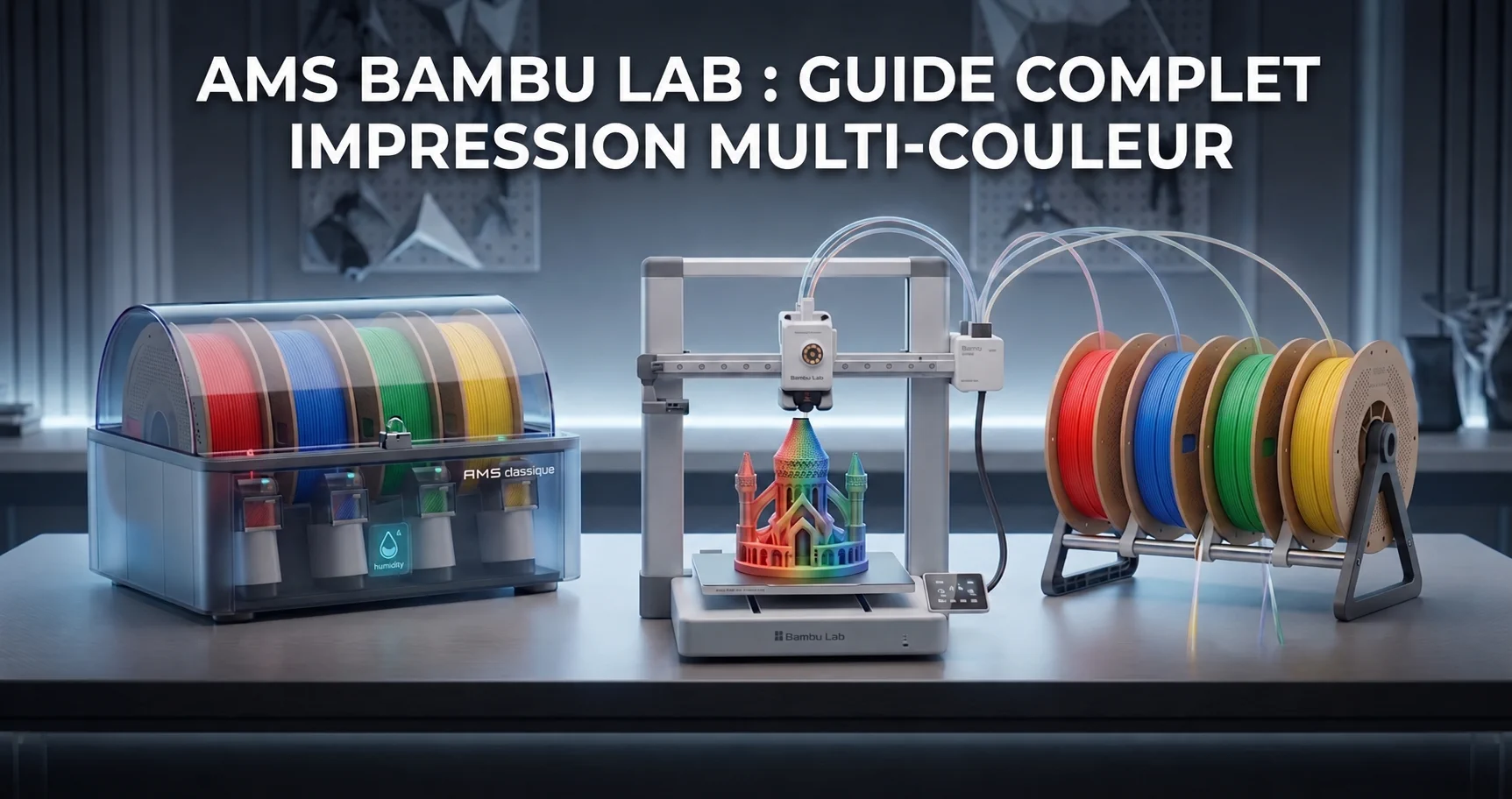
L'AMS (Automatic Material System) de Bambu Lab a transformé l'impression 3D multicolore grand public. Avant son arrivée, imprimer en plusieurs couleurs obligeait à changer manuellement le filament couche par couche ou à investir dans des équipements industriels hors de portée du maker amateur. Depuis 2022, Bambu Lab a rendu ce processus accessible dès 399€.
Ce guide couvre l'ensemble du sujet : fonctionnement du système, différences concrètes entre AMS classique et AMS Lite, filaments compatibles — et surtout ceux à ne jamais utiliser — workflow dans Bambu Studio et OrcaSlicer, techniques pour diviser par trois le gaspillage de filament, et procédures de dépannage pour les bourrages. L'analyse est basée sur la documentation officielle Bambu Lab et la synthèse des retours de la communauté r/BambuLab.
Qu'est-ce que l'AMS Bambu Lab ?
L'AMS est un module externe qui se connecte à votre imprimante Bambu Lab et permet de charger jusqu'à 4 bobines de filament. L'imprimante bascule automatiquement entre ces filaments pendant l'impression, sans aucune intervention manuelle.
Principe de fonctionnement : l'AMS stocke les bobines et les alimente via des tubes PTFE vers le hub de l'imprimante. Quand le slicer planifie un changement de couleur, l'imprimante rétracte le filament actuel, purge les résidus de la buse, et charge la nouvelle couleur. Cette opération prend de 20 à 40 secondes selon le modèle d'imprimante et la distance de purge configurée.
La détection RFID est l'un des atouts distinctifs de l'écosystème Bambu Lab : les bobines officielles contiennent une puce qui transmet automatiquement le type de filament, la couleur et les paramètres d'impression recommandés directement au slicer. Les bobines de marques tierces fonctionnent également, mais la reconnaissance automatique est inactive — les paramètres doivent être renseignés manuellement.
En chaînant jusqu'à 4 unités AMS via un hub AMS, les imprimantes X1 Carbon et P1S peuvent gérer 16 couleurs différentes dans une seule impression.
AMS classique vs AMS Lite : les différences qui comptent
Bambu Lab propose deux versions du système AMS, adaptées à des gammes d'imprimantes distinctes. La confusion entre les deux est fréquente chez les nouveaux propriétaires.
AMS classique (X1C, X1E, P1S, P1P)
Le modèle original, en boîtier fermé avec couvercle verrouillé par deux loquets. La fermeture assure une protection contre l'humidité, renforcée par des emplacements pour cartouches de dessiccant et — selon la documentation Bambu Lab Wiki — par un capteur électronique d'humidité intégré qui affiche 5 niveaux (A à E) dans Bambu Studio et déclenche une alerte si le taux dépasse le seuil critique. Il est chaînable : en connectant jusqu'à 4 unités via un AMS Hub, les imprimantes compatibles peuvent atteindre 16 couleurs simultanées. Il supporte également une liste plus large de matériaux techniques, dont les composites officiels Bambu Lab PLA-CF et PETG-CF.
AMS Lite (A1, A1 Mini)
Version simplifiée au design ouvert : les quatre bobines reposent sur des supports exposés, sans boîtier de protection. D'après les retours de la communauté r/BambuLab, l'AMS Lite est plus silencieux lors des changements de filament, et son chemin d'alimentation entièrement visible facilite l'identification et le déblocage des bourrages. Il accepte les bobines en carton (problématiques sur l'AMS classique). En revanche, il ne peut pas être chaîné — une seule unité par imprimante, soit 4 couleurs maximum — et n'offre aucune protection contre l'humidité.
AMS 2 Pro
Compatible avec X1, X1C, X1E, P1S, P1P et H2D, l'AMS 2 Pro est une version améliorée de l'AMS classique qui intègre une fonction de séchage actif du filament directement dans le module — en plus du changement automatique. Selon la documentation Bambu Lab Wiki, il améliore significativement la gestion des matériaux hygroscopiques comme le PA et le PETG technique. Une option pour les utilisateurs avancés souhaitant maximiser la fiabilité sur des matériaux sensibles à l'humidité.
| AMS classique | AMS Lite | |
|---|---|---|
| Imprimantes compatibles | X1C, X1E, P1S, P1P | A1, A1 Mini |
| Design | Boîtier fermé | Ouvert |
| Protection humidité | Active (capteur hygromètre intégré + dessiccant) | Aucune |
| Chaînable | Jusqu'à 4 unités (16 couleurs) | Non (4 couleurs max) |
| Bobines carton | Non recommandé | Compatible |
| Prix unitaire | ~249€ | ~139-199€ |
Pour la grande majorité des utilisateurs qui débutent en multicolore, l'AMS Lite de la A1 Mini Combo couvre 95% des cas d'usage en impression PLA. L'AMS classique devient pertinent si vous imprimez régulièrement en PETG multicolore avec protection contre l'humidité, ou si vous souhaitez dépasser les 4 couleurs. Hors écosystème Bambu, dépasser 4 couleurs passe par un changeur DIY sous Klipper — un ERCF v2 ou un Box Turtle de 8 à 12 gates piloté par Happy Hare.
Filaments compatibles avec l'AMS : ce qui fonctionne et ce qui bloque
La compatibilité filament est l'une des questions les plus fréquentes dans les discussions de la communauté Bambu Lab. La documentation officielle établit une liste précise.
Filaments compatibles
L'AMS classique et l'AMS Lite supportent tous les deux : PLA, PETG, ABS, ASA, PA (Nylon), PC, PET, POM, HIPS, ainsi que les références composites officielles Bambu Lab PLA-CF et PETG-CF.
Filaments incompatibles — à ne jamais utiliser
- TPU et TPE : trop flexibles, ils s'enroulent dans le mécanisme d'alimentation et provoquent des bourrages systématiques.
- PVA : soluble dans l'eau, il absorbe l'humidité ambiante et colle à l'intérieur des tubes PTFE.
- Filaments chargés fibres de verre : trop abrasifs pour les tubes PTFE de l'AMS.
- Bambu Lab PET-CF et TPU 95A : incompatibles officiellement, même dans les variantes Bambu Lab.
Règle absolue sur le mélange de matériaux
Il est impossible de mélanger des types de filaments différents dans une même impression. Deux PLA de couleurs différentes : compatible. Un PLA et un PETG dans la même impression : impossible. Les températures d'impression sont incompatibles — le résultat sera systématiquement défaillant. Chaque slot de l'AMS doit contenir le même type de matériau pour une impression donnée.
Filaments tiers sans RFID
Les bobines de marques tierces (Polymaker, Sunlu, eSUN, 3DJake, Bambu-compatible d'autres fabricants) fonctionnent normalement. La puce RFID étant absente, Bambu Studio ou OrcaSlicer affiche une invite pour sélectionner manuellement le type de filament avant l'impression. D'après les retours de la communauté r/3Dprinting, les résultats sont identiques aux bobines officielles pour les PLA et PETG standard courants.
Bobines en carton
L'AMS classique peut rencontrer des problèmes d'alimentation avec les bobines en carton — la friction est différente des bobines plastique. L'AMS Lite, avec son design ouvert, gère mieux ce format. Si vous utilisez l'AMS classique, préférez les bobines plastique standard.
Pour une analyse détaillée des propriétés et comportements des différents filaments, consultez notre guide PLA vs PETG vs PLA+ : que choisir pour votre imprimante ?
Configurer l'AMS dans Bambu Studio : workflow pas à pas
Étape 1 — Charger les filaments
Insérer les bobines dans les emplacements de l'AMS. Pour chaque bobine, insérer le bout du filament dans l'entrée correspondante. L'imprimante détecte automatiquement le filament via RFID pour les bobines Bambu Lab officielles, ou affiche une invite de configuration manuelle pour les bobines tierces. Le filament est pré-chargé jusqu'au hub — l'imprimante confirme visuellement la détection dans l'interface.
Étape 2 — Importer et préparer le modèle
Modèle multi-corps (multi-body STL ou fichier 3MF) : chaque corps est un objet séparé dans le fichier. Bambu Studio les détecte et leur assigne automatiquement une couleur différente. Il suffit de vérifier et d'ajuster les assignations selon les slots de l'AMS.
Modèle mono-corps (STL unifié) : utiliser l'outil de coloriage (Paint Color Tool). Cet outil permet de peindre les faces du modèle par couleur, avec trois modes de sélection : triangle par triangle, par facettes, ou par sphère de sélection sur zone. C'est la méthode la plus flexible pour colorer n'importe quel modèle téléchargé sur Printables ou Cults3D, même si le fichier source est mono-couleur.
Étape 3 — Changer de couleur par couche
Pour les dégradés, textes incrustés ou logos cachés dans l'infill, Bambu Studio permet d'assigner une couleur différente à chaque hauteur de couche via l'option "Color by height". Technique populaire pour imprimer des numéros de boîte de rangement ou des noms directement dans l'objet sans assemblage.
Étape 4 — Configurer la purge et lancer
Avant de lancer, vérifier les paramètres de purge (voir section suivante). La durée totale d'une impression multicolore est plus longue qu'une impression mono-couleur, en raison du temps de changement de filament et de la purge à chaque transition de couleur. Sur une pièce avec de nombreuses transitions, prévoir 30 à 50% de temps supplémentaire.
OrcaSlicer et l'AMS : même puissance, plus de contrôle
OrcaSlicer, fork open source de BambuStudio, supporte nativement les imprimantes Bambu Lab et le système AMS depuis ses premières versions — le projet est à l'origine un fork direct de BambuStudio (anciennement BambuStudio-SoftFever). Le workflow multi-couleur est identique : même outil de peinture, même gestion des corps multiples, même paramétrage des transitions et des volumes de purge.
La différence principale réside dans les options de calibration. OrcaSlicer propose des tests de débit (flow rate) et de pression (pressure advance) par filament — particulièrement utile quand on combine des PLA de marques différentes qui présentent des comportements légèrement distincts. Sur une impression multicolore longue avec 4 filaments tiers, cette calibration plus précise peut réduire les irrégularités visibles aux joints de couleur.
Pour du PLA Bambu Lab avec bobines RFID, Bambu Studio et OrcaSlicer donnent des résultats équivalents. Pour les utilisateurs avancés travaillant avec des filaments tiers ou souhaitant un contrôle plus fin des paramètres, OrcaSlicer est l'outil de choix.
Pour comparer les deux slicers en détail selon votre profil, consultez notre analyse : Bambu Studio vs OrcaSlicer 2026 : quel slicer choisir ?
Réduire le gaspillage de filament : les 4 réglages qui font la différence
Le gaspillage de filament généré par les purges de transition est le point le plus discuté dans la communauté Bambu Lab. À chaque changement de couleur, l'imprimante purge le filament précédent pour éviter la contamination. Par défaut, cette purge produit une tour de plastique inutilisable. Quatre réglages permettent de réduire ce gaspillage de 50 à 70% selon les retours de r/BambuLab.
Réglage 1 — Activer "Flush into object" (le plus efficace)
Au lieu de purger dans une tour séparée, le slicer intègre la purge directement dans l'infill de votre objet. Le plastique de purge est extrudé dans les zones internes invisibles de l'extérieur. Résultat : la prime tower disparaît et les déchets sont divisés par 3 environ. Activation dans Bambu Studio ou OrcaSlicer : Paramètres d'impression → Flushing volumes → cocher Flush into object.
Réglage 2 — Activer "Flush into support"
Si votre modèle utilise des supports, activer également cette option pour purger dans les supports. Les supports étant retirés après impression, le plastique de purge disparaît avec eux — zéro déchet visible.
Réglage 3 — Réduire les "Flushing volumes"
Le paramètre "Flushing volumes" (Process → Others dans Bambu Studio) contrôle le volume de matière purgée en mm³ à chaque transition de couleur. La valeur par défaut est conservative pour garantir une purge parfaite. La réduire progressivement — par paliers de 20 mm³ — donne une contamination résiduelle imperceptible sur la quasi-totalité des modèles selon les retours de la communauté r/BambuLab. Tester sur une petite pièce avant d'appliquer à un modèle critique.
Réglage 4 — Optimiser l'ordre des couleurs
Le volume de purge nécessaire dépend des couleurs en transition : passer du noir au blanc exige beaucoup plus de purge que l'inverse. La règle pratique établie par la communauté : placer les couleurs claires dans les premiers slots (1, 2) et les couleurs foncées dans les derniers (3, 4). Le slicer minimise ainsi automatiquement le volume de purge total en optimisant l'ordre des transitions.
Prime tower : quand la désactiver ?
La prime tower garantit que chaque couleur est propre avant de toucher la pièce. La désactiver (en activant simultanément "Flush into object") est pertinent pour les pièces de taille moyenne à grande avec un infill suffisant pour absorber la purge. La maintenir activée pour les petites pièces avec peu d'infill — la purge dans l'objet n'a pas assez de matière disponible pour absorber correctement les résidus de transition.
Dépannage : les problèmes courants et leurs solutions
Bourrage AMS (jam) — la panne la plus fréquente
Le bourrage dans le système d'alimentation est de loin le problème le plus signalé sur r/BambuLab et le forum officiel Bambu Lab. Trois causes principales identifiées par la communauté :
Filament humide : un PETG ou un PA qui a absorbé de l'humidité devient collant et friable dans le tube PTFE. Il se brise facilement et coince le mécanisme. Solution : sécher systématiquement avant toute impression multicolore — PETG 4-6h à 65°C, PA 8-12h à 80°C. Le filament humide est également la première cause de stringing dans les impressions AMS. Pour comprendre ce phénomène, voir notre guide Stringing impression 3D : causes et solutions.
Fin de bobine : les derniers mètres ont souvent une tension et une courbure différentes qui peuvent coincer les engrenages d'alimentation. Surveiller le niveau et changer la bobine avant d'atteindre le fond lors d'une impression longue.
Résidus accumulés dans le tube : après plusieurs centaines d'heures d'impression, des résidus carbonisés peuvent s'accumuler dans les tubes PTFE. La procédure "cold pull" (nettoyage à froid) est recommandée par le wiki Bambu Lab tous les 200-300h d'utilisation intensive.
Procédure de déblocage :
- Aller dans Paramètres → AMS → Décharger le filament bloqué
- Si l'imprimante ne peut pas éjecter automatiquement : ouvrir l'AMS et couper manuellement le filament côté entrée
- Retirer le tube PTFE du hub et extraire le filament coincé à la main
- Nettoyer le tube avec un filament de nettoyage ou effectuer un cold pull
Mauvaise couleur imprimée
Si une contamination de couleur apparaît lors des transitions, vérifier dans cet ordre : la "Flush distance" n'est pas trop basse (remonter à 40-50 mm), l'ordre des couleurs respecte la règle clair → foncé, et la bobine claire n'occupe pas le slot prévu pour une couleur foncée dans le slicer.
RFID non détecté
Pour les bobines tierces sans puce RFID, Bambu Studio et OrcaSlicer affichent simplement une invite pour sélectionner manuellement le type de filament. Ce n'est pas une erreur — c'est le comportement attendu. Sélectionner PLA, PETG ou le type correspondant, et l'impression se déroule normalement avec les mêmes performances qu'une bobine officielle.
Conseils avancés pour des impressions multi-couleur réussies
Sécher le filament avant une impression longue
Sur une impression multicolore de 10 heures ou plus, un filament légèrement humide qui passerait inaperçu en mono-couleur peut déclencher un bourrage AMS à mi-impression. D'après la documentation Bambu Lab et les retours de la communauté, sécher systématiquement le PETG (4-6h à 65°C) et le PA (8-12h à 80°C) avant toute impression multicolore longue est la mesure préventive la plus efficace. Le PLA est plus tolérant à l'humidité mais bénéficie également d'un séchage (3-4h à 45-50°C) après plusieurs mois de stockage ouvert.
Utiliser des filaments de la même marque pour les transitions difficiles
Les transitions noir → blanc ou couleur foncée → couleur très claire sont les plus sensibles à la contamination résiduelle. D'après les retours croisés de r/BambuLab, utiliser des filaments de la même marque pour tous les slots donne les transitions les plus propres, car les viscosités et températures de fusion sont calibrées pour être cohérentes entre elles. Le mélange Bambu Lab PLA couleur 1 + 3DJake PLA couleur 2 fonctionne, mais les transitions peuvent nécessiter un volume de purge légèrement supérieur.
Calibrer le débit avant une impression critique
Pour une impression multicolore avec des filaments tiers, effectuer un test de débit (flow rate calibration) dans OrcaSlicer pour chaque filament. Un écart de débit entre deux couleurs génère des surépaisseurs visibles aux joints de couleur sur les pièces finales. Cette calibration prend 15-20 minutes par filament et prévient des problèmes sur des impressions de plusieurs heures.
Nettoyage préventif de l'AMS
Après 200-300 heures d'utilisation, les engrenages du mécanisme d'alimentation peuvent accumuler des résidus de filament. Un nettoyage à l'air comprimé et une application légère de lubrifiant PTFE (ou de la graisse recommandée dans le wiki officiel Bambu Lab) sur les engrenages et les tiges de guidage réduit significativement les risques de bourrage sur le long terme.
Pour approfondir les profils par filament — températures, séchage, comportement à l'impression — consultez notre guide PLA vs PETG vs PLA+ : que choisir pour votre imprimante ?
Quelle imprimante Bambu Lab choisir pour le multi-couleur ?
Le choix dépend de deux critères principaux : le nombre de couleurs souhaité et les types de filaments à imprimer en multicolore.
A1 Mini Combo (~399€) — Le point d'entrée le plus recommandé par la communauté pour débuter en multicolore. L'AMS Lite intégré gère 4 couleurs simultanées en PLA, avec un volume d'impression de 180×180×180 mm. Limitation principale : 4 couleurs maximum, pas d'impression ABS/ASA multicolore sans caisson externe, et l'AMS Lite n'est pas protégé de l'humidité ambiante.
A1 Combo (~500€) — Version grand format (256×256×256 mm) avec le même AMS Lite. Idéal si vous imprimez des modèles de taille supérieure en PLA multicolore. Mêmes limitations côté AMS.
P1S Combo (~900€) — Premier modèle avec AMS classique, caisson intégré et impression PETG/ABS/ASA fiable. Le chaînage d'AMS est possible jusqu'à 16 couleurs. Recommandé si vous souhaitez imprimer des matériaux techniques en multicolore ou dépasser régulièrement les 4 couleurs.
X1 Carbon Combo (~1200€+) — Modèle haut de gamme CoreXY, AMS classique, 16 couleurs avec 4 AMS chaînés. Capteur LiDAR pour compensation active du débit en temps réel lors des impressions complexes. Note : le X1 Carbon a été officiellement discontinué en mars 2026 et retiré des storefronts Bambu Lab. Il reste disponible en reconditionnné et en stock revendeurs. Pour un achat neuf en 2026, le P1S Combo est l'alternative directe la plus proche.
Pour choisir votre première imprimante 3D ou comprendre les différences entre les gammes Bambu Lab, consultez nos guides d'achat imprimante 3D.
Ce qu'il faut retenir
Le système AMS de Bambu Lab est aujourd'hui la solution la plus aboutie du marché grand public pour l'impression 3D multicolore. La distinction entre AMS classique et AMS Lite définit les cas d'usage : 4 couleurs PLA pour la majorité des makers avec l'AMS Lite, et jusqu'à 16 couleurs avec des matériaux techniques pour les utilisateurs avancés avec l'AMS classique.
Trois actions à mettre en place dès la première impression : activer "Flush into object" (gaspillage divisé par 3), éviter absolument le TPU et les filaments à fibres de verre, et sécher systématiquement le PETG avant toute impression longue. Ces bases suffisent à obtenir des impressions multicolores propres et sans bourrage dans la grande majorité des configurations.
FAQ
Qu'est-ce que l'AMS de Bambu Lab ?
Un module externe qui charge jusqu'à 4 bobines et bascule automatiquement entre elles pendant l'impression, pour du multicolore ou du multi-matériaux. Les bobines officielles ont une puce RFID transmettant type, couleur et réglages. En chaînant 4 unités, les X1C et P1S gèrent jusqu'à 16 couleurs.
Quelle différence entre AMS classique et AMS Lite ?
L'AMS classique (X1C, X1E, P1S/P1P) est un boîtier fermé protégeant de l'humidité (emplacements dessiccant), adapté aux filaments techniques. L'AMS Lite (A1, A1 Mini) est un support ouvert, plus silencieux, qui couvre 95 % des usages PLA. L'AMS 2 Pro ajoute un séchage actif du filament.
Quels filaments sont compatibles avec l'AMS ?
Compatibles : PLA, PETG, ABS, ASA, PA, PC, PET, POM, HIPS et les composites Bambu PLA-CF/PETG-CF. À ne jamais utiliser : TPU/TPE (bourrages), PVA (humidité), filaments chargés fibre de verre (abrasifs). On ne peut pas mélanger deux types de matériaux différents dans une même impression.
Comment réduire le gaspillage de filament en multicolore ?
Le levier le plus efficace est « Flush into object » (purge dans l'infill invisible), puis « Flush into support », la réduction des « Flushing volumes », et l'ordre des couleurs (du clair vers le foncé). Ensemble, ces réglages divisent nettement le déchet de purge à chaque transition.
Pourquoi l'AMS se bloque-t-il (bourrage) ?
C'est la panne la plus fréquente. Trois causes : filament humide (collant et friable — le sécher avant), fin de bobine (tension et courbure différentes), et résidus accumulés dans le tube PTFE (faire un cold pull). Déchargez le filament via Paramètres → AMS, puis nettoyez le tube.